4. 用 Messaging API 上架圖文選單
圖片寬 800–2500 px、寬高比至少 1.45、1MB 以內(PNG 太大就轉 JPEG)。流程是:建立選單(定義點擊區域與動作)→ 上傳圖片 → 先掛給自己的 LINE 預覽 → 確認後設為預設選單 → 拿掉自己的個別掛載。用 API 建的選單在 LINE Official Account Manager 看不到也改不了,之後只用 API 維護。
圖文選單是聊天室下方那塊可以點的圖。用 LINE Official Account Manager 也能設,但如果你已經接了 Messaging API、想用程式管理版本與連結追蹤,可以照這一章用 API 上架。做之前要先完成第 2 章並取得 Channel access token。官方說明:Using rich menus。
準備選單圖片
官方限制:
- 格式 JPEG 或 PNG,檔案 1MB 以內。
- 寬 800–2500 px、高至少 250 px,寬 ÷ 高 至少 1.45。
不一定要做成 2500×1686。依我們的經驗,設計圖原尺寸符合上面的限制就直接用,不要放大;PNG 超過 1MB 就轉成 JPEG。
依實際卡片邊界切點擊區域
點擊區域(areas)用圖片上的像素座標定義,每一格一個動作。依我們的經驗:
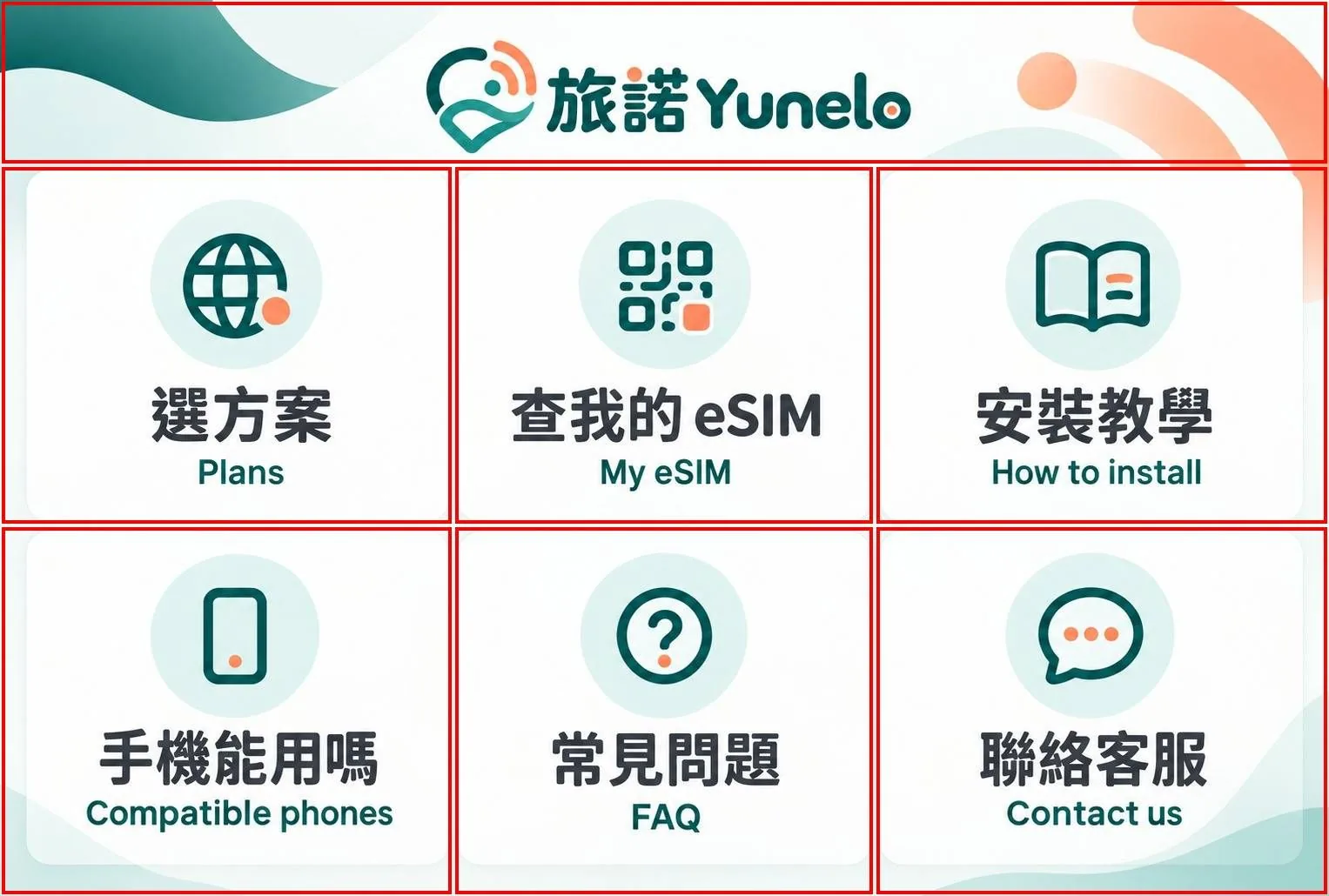
- 照圖上實際卡片的邊界切,卡片之間的空隙平均分給兩側,客人點在縫上也不會落空。
- 切完把框畫在圖上核對一次,再建立選單。
動作的選擇:
- 連到網頁用
uri,網址加上utm_source=line&utm_medium=richmenu&utm_campaign=<格子名稱>,在 GA 就能看出是哪一格帶來的流量。 - 「聯絡客服」用
message動作:點了之後會在聊天室替客人送出一句話,訊息直接進客服系統,不用另開網頁。
建立選單並上傳圖片
- Create rich menu:送出尺寸、點擊區域與動作,取得
richMenuId。可以先用 Validate rich menu object 檢查格式。 - Upload rich menu image:把圖片上傳到這個
richMenuId。
先掛給自己預覽
用 Link rich menu to user 只掛給自己的 LINE userId,打開聊天室確認圖片與每一格的點擊結果都正確。
設為預設選單
確認沒問題後,用 Set default rich menu 設為所有人的預設選單。
接著用 Unlink rich menu from user 拿掉剛才掛給自己的那份。個別使用者的選單優先於預設選單,不拿掉的話,之後換新版時你自己會一直看到舊版。
換版時保留舊選單的
richMenuId,新版有問題可以馬上把預設改回舊版。
常見問題
用 API 建立的圖文選單,為什麼在 LINE Official Account Manager 看不到?
用 Messaging API 建立的圖文選單不會顯示在 Manager,也不能在 Manager 修改。選定一種方式維護就好,不要兩邊各設一份,否則會不清楚客人實際看到的是哪一份。
LINE 圖文選單圖片尺寸要多大?
寬 800 到 2500 px、高至少 250 px、寬高比(寬 ÷ 高)至少 1.45,檔案 1MB 以內,格式 JPEG 或 PNG。
換了新版圖文選單,自己卻還看到舊版?
多半是之前把選單個別掛給了自己的帳號。個別掛載優先於預設選單,用 Unlink rich menu from user 拿掉即可。
