1. 建立 LINE 官方帳號
到 manager.line.biz 用 LINE 帳號登入 → 左側「建立」→ 填帳號名稱(上限 20 字)、通知 Email、公司名稱、業種 → 確認後完成,畫面會顯示 @ 開頭的基本 ID。接著關掉預設的歡迎訊息與自動回應,再到「編輯基本檔案」換上 640×640 的品牌頭像、設定主頁封面與基本資訊(地址要按「套用地址至地圖」、電話預設隱藏要改成顯示,主頁沒有網站按鍵,官網只能放基本資訊)。
這一章做完,你會有一個可以加好友的 LINE 官方帳號(尚未接系統、尚未認證)。建立帳號、同意條款都要由帳號管理者本人操作。
登入 LINE Official Account Manager
開啟 LINE Official Account Manager,用「LINE帳號」登入(也可用電子郵件帳號)。
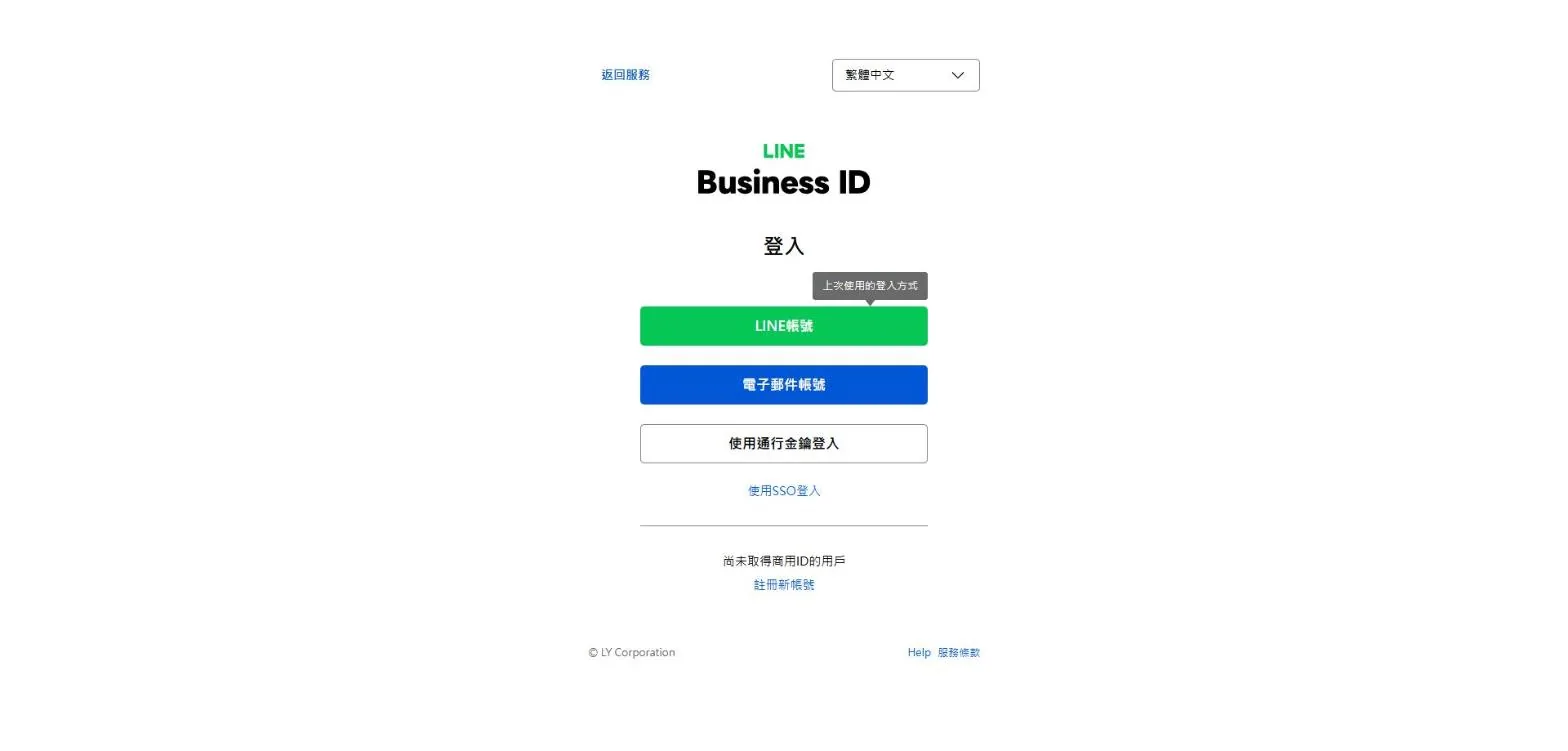
登入後是帳號一覽,點左側「建立」,會開一個新分頁。
填寫建立表單
| 欄位 | 說明 |
|---|---|
| 帳號名稱 | 顯示在好友名單與聊天室,上限 20 字。之後申請認證時,名稱原則上要是公司名、店名或品牌名 |
| 電子郵件帳號 | LINE 的通知會寄到這裡,建議用公司信箱 |
| 公司所在國家或地區 | 台灣 |
| 公司名稱 | 公司登記名稱 |
| 業種 | 大分類+小分類,選最接近的 |
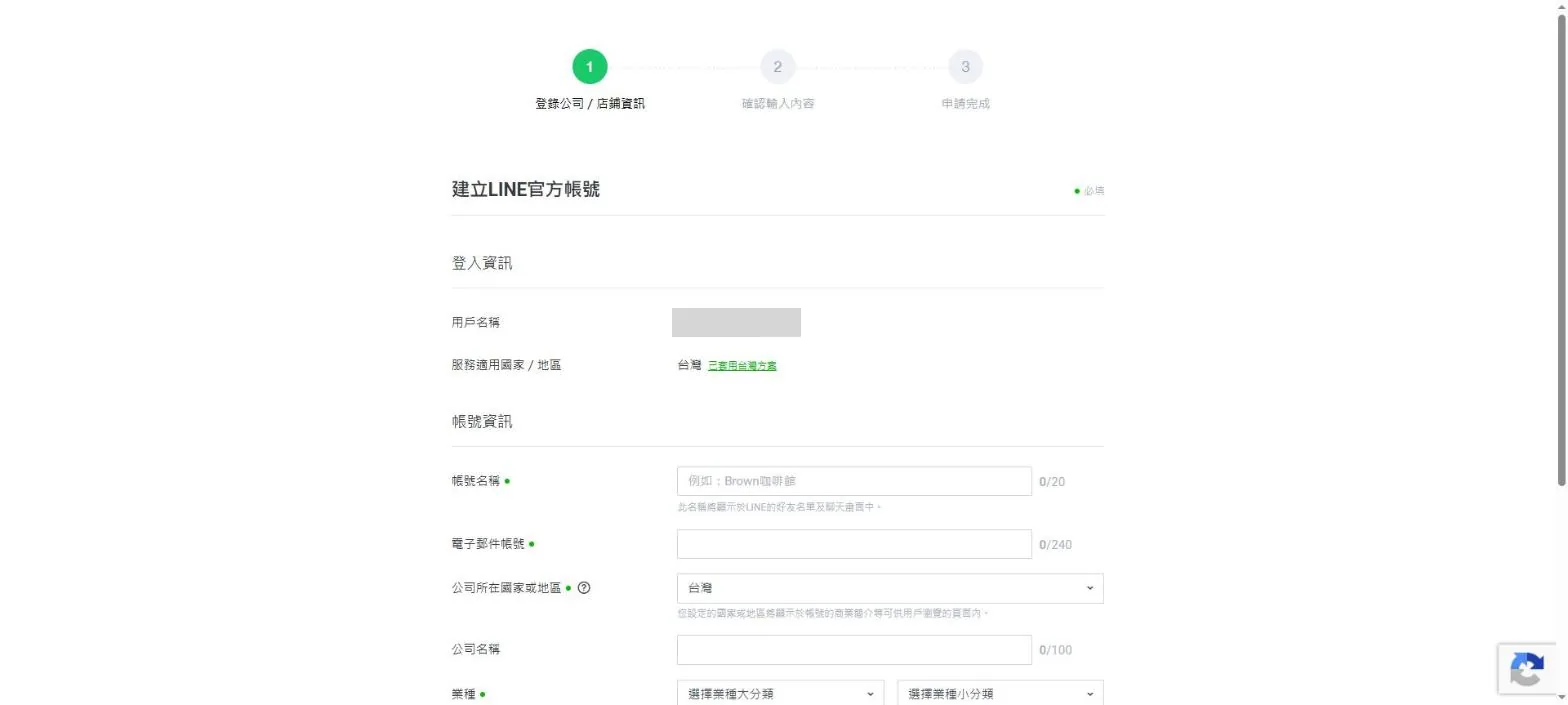
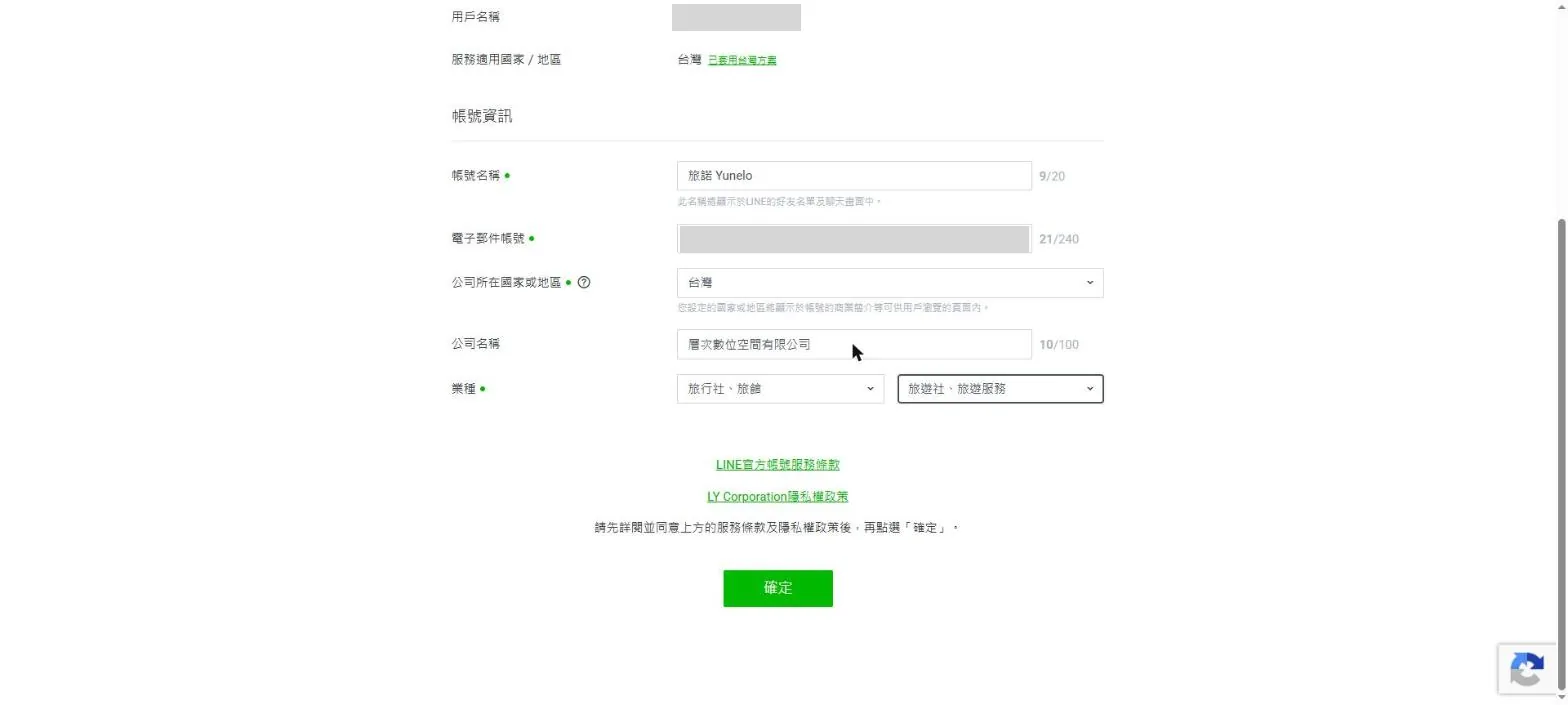
業種清單裡沒有「電信」或「觀光」,我們的旅遊 eSIM 品牌建帳號時選了最接近的「旅行社、旅館」。申請認證時業種可以重選(見第 6 章)。
按「確定」進入確認頁,核對後按「完成」。
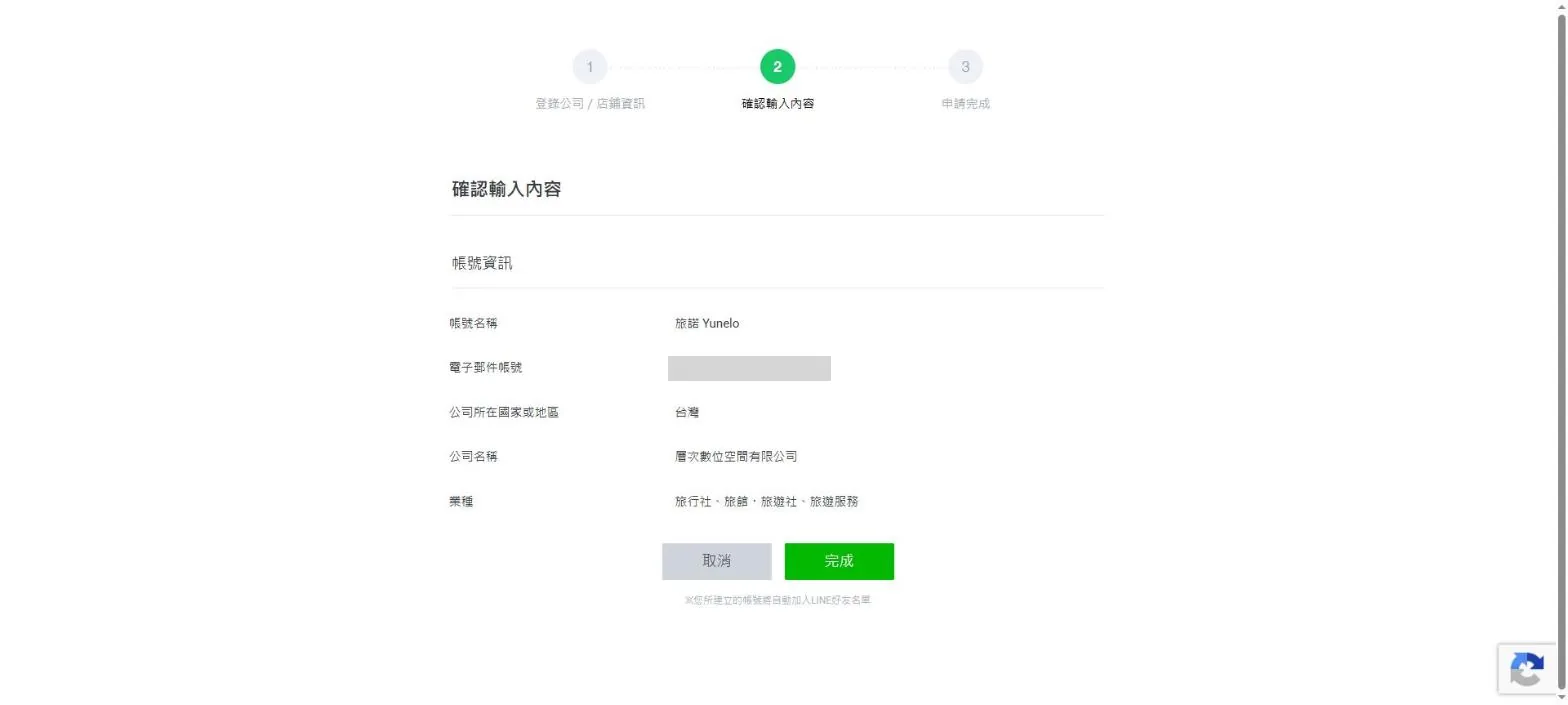
記下基本 ID
建立完成頁會顯示 基本 ID(@ 開頭的一串英數),之後串接、加好友連結都會用到,先記下來。加好友連結的格式是 https://line.me/R/ti/p/@基本ID。
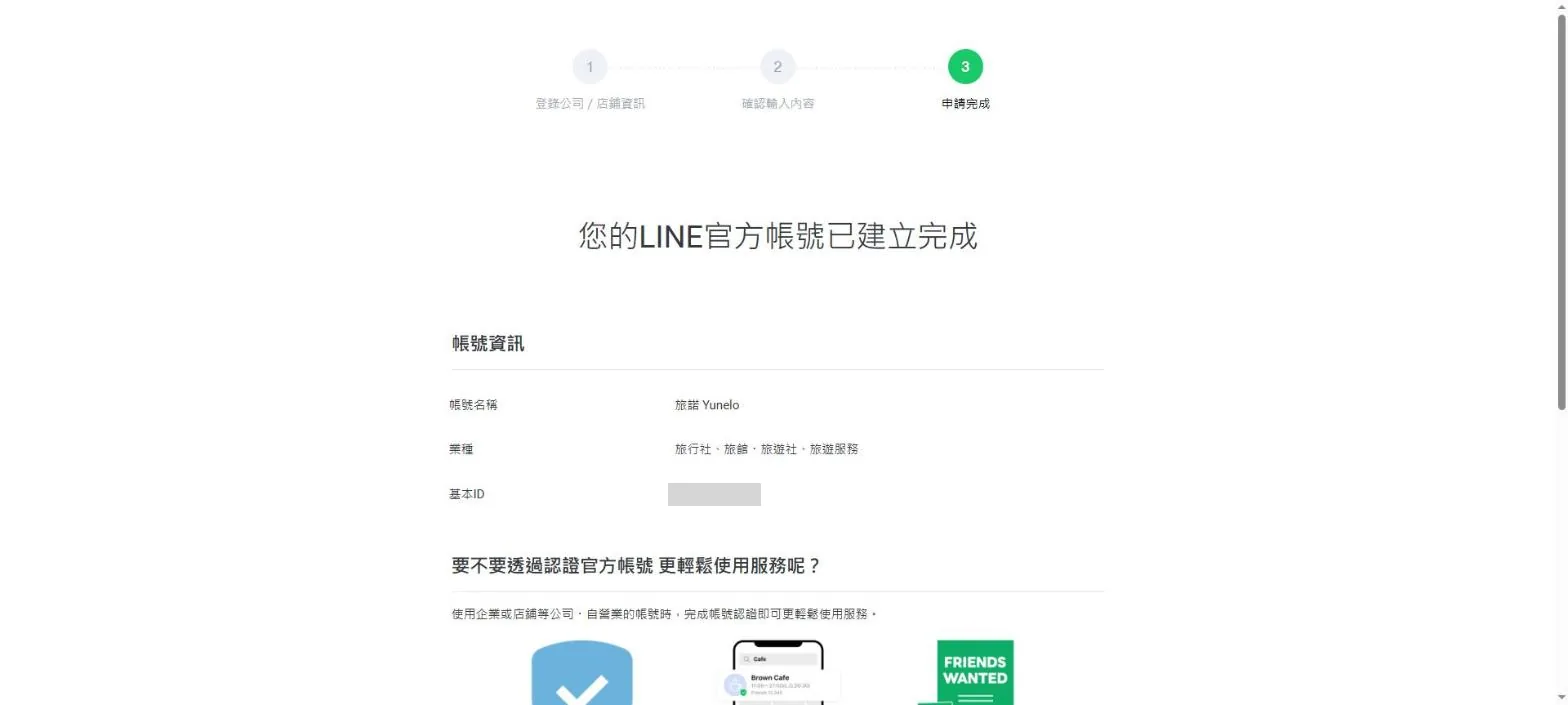
點「稍後進行認證(前往管理畫面)」。第一次進管理畫面會依序跳出「同意我們使用您的資訊」與「使用條款更新啟事」,都要由帳號管理者本人按同意,接著的導覽彈窗按「下一步」→「前往主頁」即可。
關閉預設的歡迎訊息與自動回應
到「設定 → 回應設定」。如果之後要用自己的系統(Messaging API)回覆,先把下面兩個關掉,避免跟系統的回覆重複:
- 加入好友的歡迎訊息:關。
- 自動回應訊息:關(第 3 章會改成只在非服務時間回覆)。
點一下開關就會儲存,左下角出現「已儲存」。
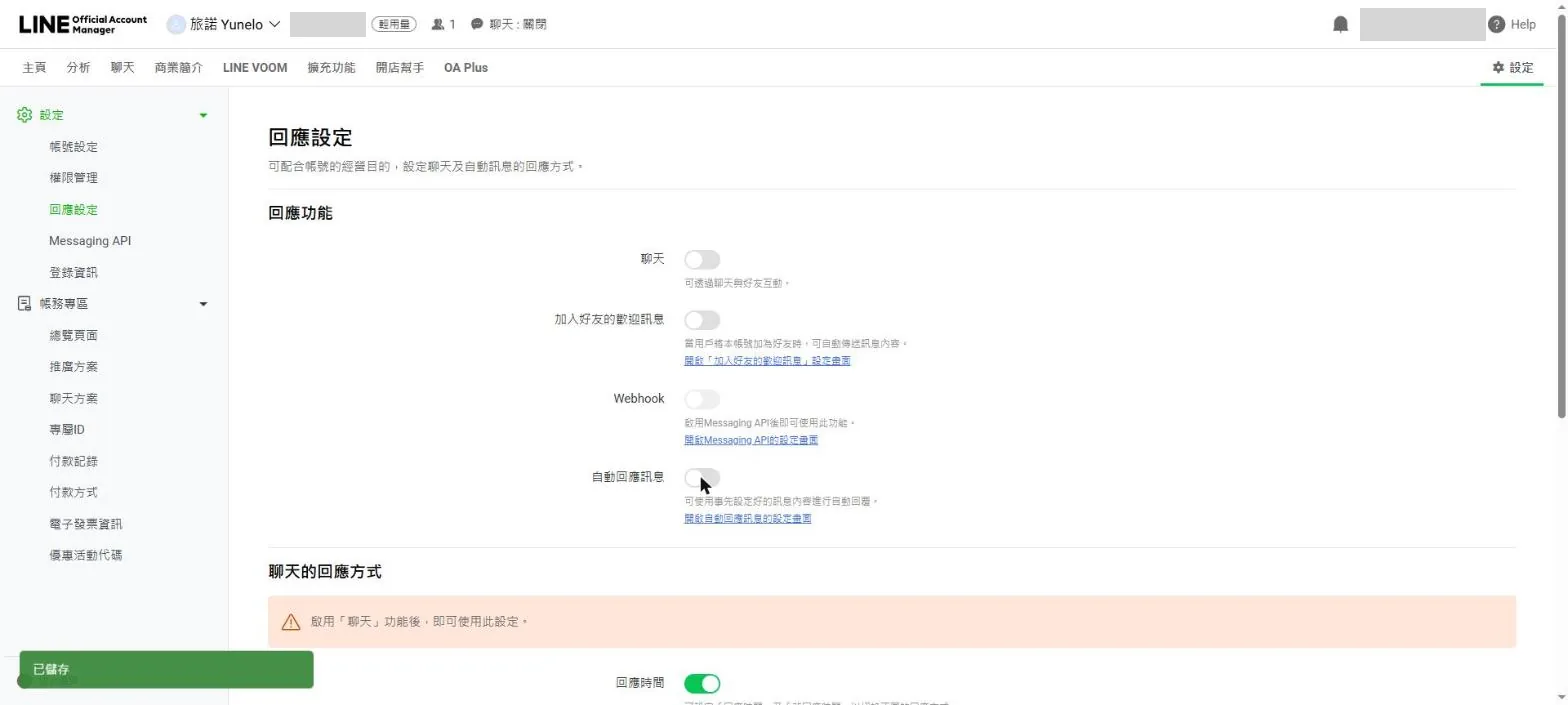
建立帳號的當下,LINE 已經先送出一則預設歡迎訊息給管理者自己的 LINE,這是正常的。
換上品牌頭像
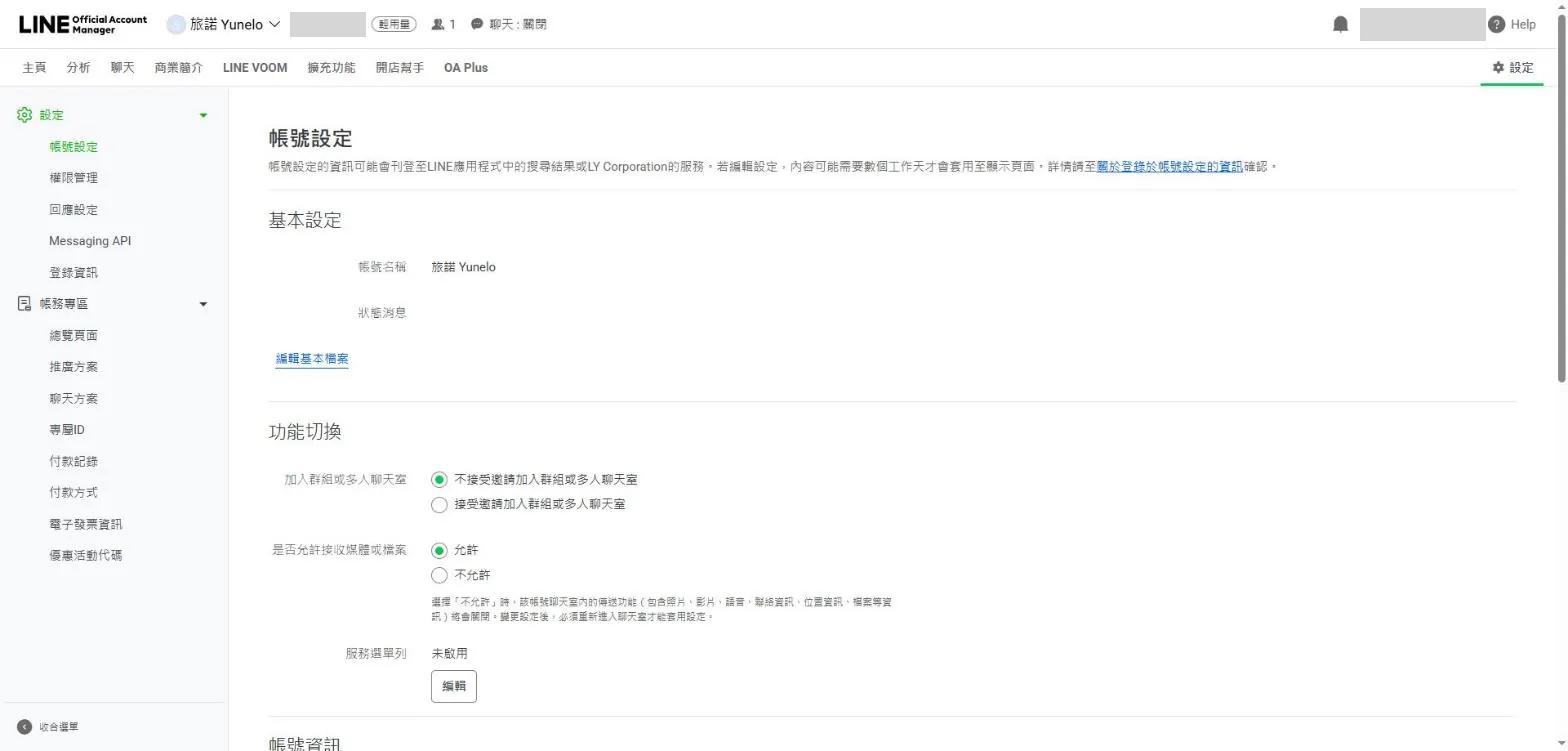
到「設定 → 帳號設定」,點「編輯基本檔案」(會開 page.line.biz 新分頁)。
點「基本檔案資訊設定」→ 基本檔案圖片。規格:JPG/PNG、3MB 以下、建議 640×640 px。
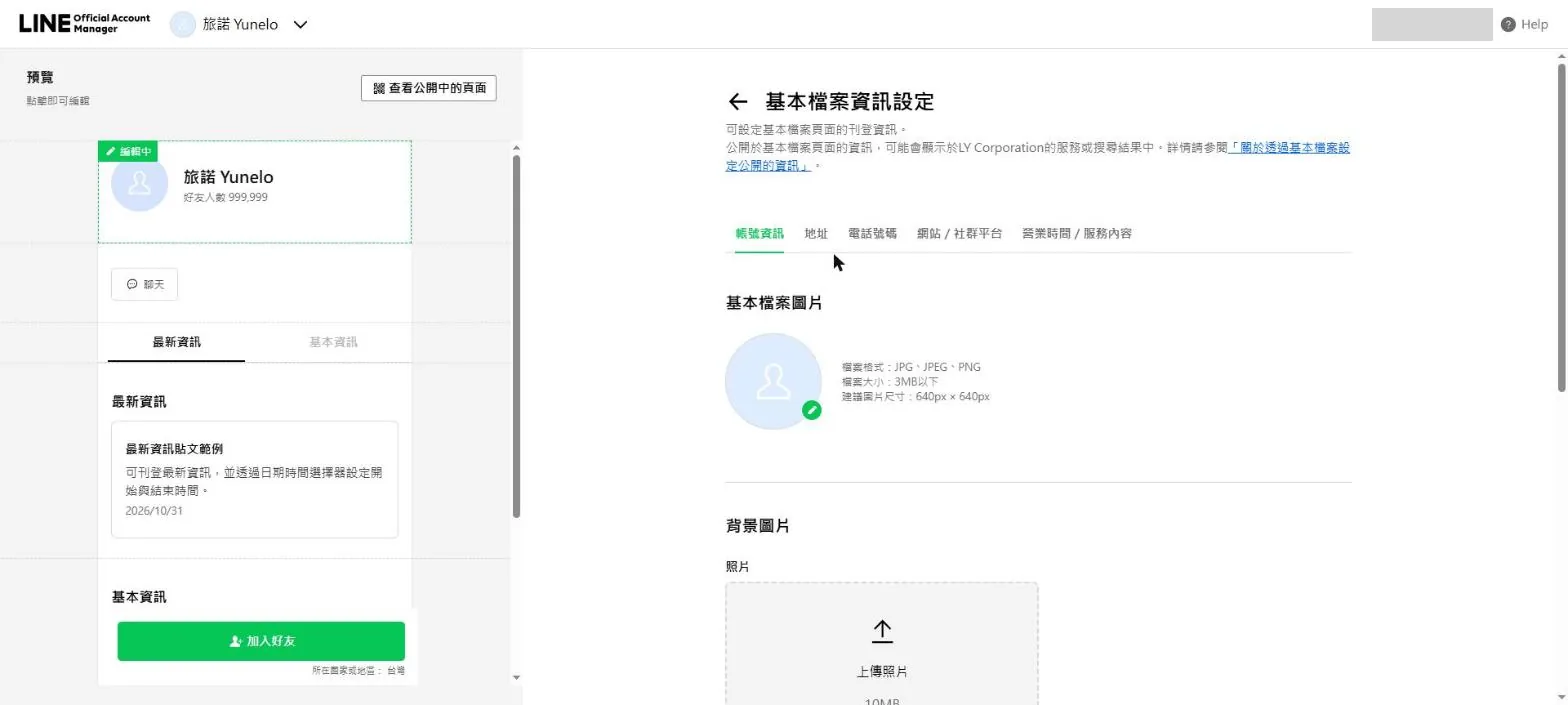
上傳後拖曳裁切 →「完成」→「儲存並公開」。
依我們的經驗:透明背景的 PNG 在 LINE 上可能顯示成怪異的底色,先補成白底、四周留白再上傳。換完頭像後 1 小時內不能再換,上傳前先確認裁切。
設定主頁封面與狀態消息
同樣在 page.line.biz 的「基本檔案資訊設定」:
- 背景圖片:上傳後會被裁成寬幅,重點放在畫面中段。我們用的是 1080×878 px、200KB 以下的 JPEG。
- 狀態消息:顯示在帳號名稱下方的一句話。
- 每一項改完都要各自按「儲存並公開」。
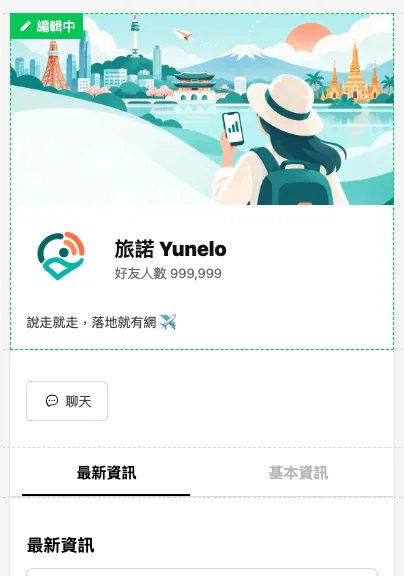
狀態消息改完 1 小時內不能再改;帳號名稱改完 7 天內不能再改。
填寫主頁基本資訊
在「基本檔案資訊設定」的基本資訊區,各欄位分開儲存(每一項都要按「儲存並公開」):
- 地址:填郵遞區號、鄉鎮市區、街道、樓層後,一定要按「套用地址至地圖」,否則地圖標示的位置不對(我們第一次沒按,圖釘落在海上)。沒有實體門市的品牌可以不填。
- 電話:填完後,「顯示於基本檔案的聯絡資訊」預設是隱藏,要改選「電話號碼」才會出現在主頁。
- 網站:填名稱(例如「官方網站」)與網址。網址可以加上 UTM 參數,之後在網站分析工具裡就能看出有多少人是從 LINE 主頁點進來的。
- 營業時間:設定每週營業時段;不在營業時間時,主頁會以紅字顯示「公休日」。「其他營業時間」可以補一句說明,例如網站 24 小時可下單、客服回覆時段。
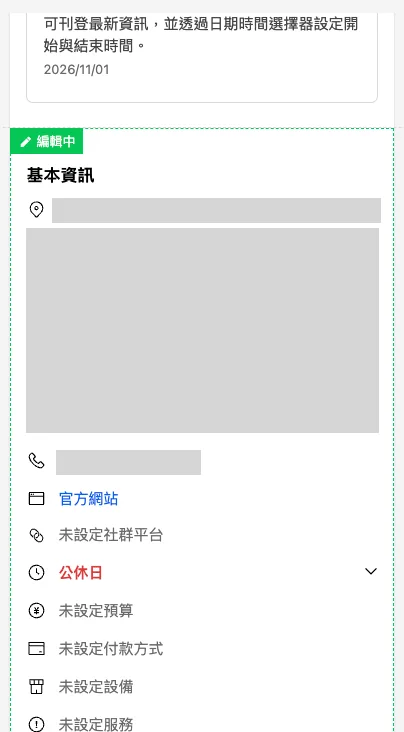
主頁的「按鍵設定」只有聊天、通話、集點卡、優惠券,沒有網站按鍵;官網連結只能放在基本資訊裡(另一個入口是第 4 章的圖文選單)。主頁最下方「搜尋官方帳號」是 LINE 固定區塊,不能修改也不能關閉。
發布主頁最新資訊
「最新資訊」是主頁上的貼文區,適合放新手教學、常見問題這類長期有效的內容。位置:商業簡介 → 內容 → 最新資訊,每則有標題(60 字內)、詳情(2,000 字內)、照片(選填)與刊登期間。
- 按「新增」時,新的空白項目會插在最上面,不是加在最後面。一次編輯多則時,先看清楚每則的「n/N」序號再填,避免蓋掉已經寫好的那則。
- 存檔後還要按右下角「公開」,狀態才會從「未公開」變成「已公開」。
- 每則照片會被裁成約 16:9 的寬幅。正方形圖的上下會被切掉,直接準備 16:9 的橫圖最保險。
常見問題
LINE 官方帳號的帳號名稱可以取多長?
上限 20 個字,會顯示在好友名單和聊天室。若之後要申請認證,名稱原則上要是公司名、店名或品牌名,不符合規範可能延長審核或無法通過。
建立帳號時業種選錯了怎麼辦?
不影響使用。申請認證帳號時,申請表第 1 頁可以重新選業種,以該次選擇為準。
頭像換了之後可以馬上再換嗎?
不行,換完 1 小時內鎖住不能再改,上傳前先確認裁切範圍。狀態消息也一樣是 1 小時;帳號名稱則是改完 7 天內不能再改。
LINE 官方帳號主頁可以放官網按鈕嗎?
主頁的按鍵只有聊天、通話、集點卡、優惠券,沒有網站按鍵。官網連結要放在主頁「基本資訊」的網站欄位,或做成圖文選單的按鈕。
LINE 官方帳號主頁的地圖位置不對怎麼辦?
在基本檔案資訊設定填好地址後,要按「套用地址至地圖」再儲存並公開,地圖才會依地址定位。
主頁為什麼看不到電話號碼?
電話填好後,「顯示於基本檔案的聯絡資訊」預設是隱藏,要改選「電話號碼」才會顯示在主頁。
