2. 啟用 Messaging API 並接上 Webhook
設定 → Messaging API →「啟用Messaging API」→ 選服務提供者(Provider,選了不能改)→ 確定。之後到 LINE Developers Console 的 Messaging API 分頁填 Webhook URL、按 Verify、打開「Use webhook」,再回 Manager 的回應設定把 Webhook 打開。要人工客服就把「聊天」也打開,兩者可以同時運作。
這一章把 LINE 官方帳號接到你自己的系統(客服平台、訂單系統等)。做之前要先完成第 1 章 建立 LINE 官方帳號。啟用與同意條款要由帳號管理者本人按,Webhook 網址由開發人員提供。
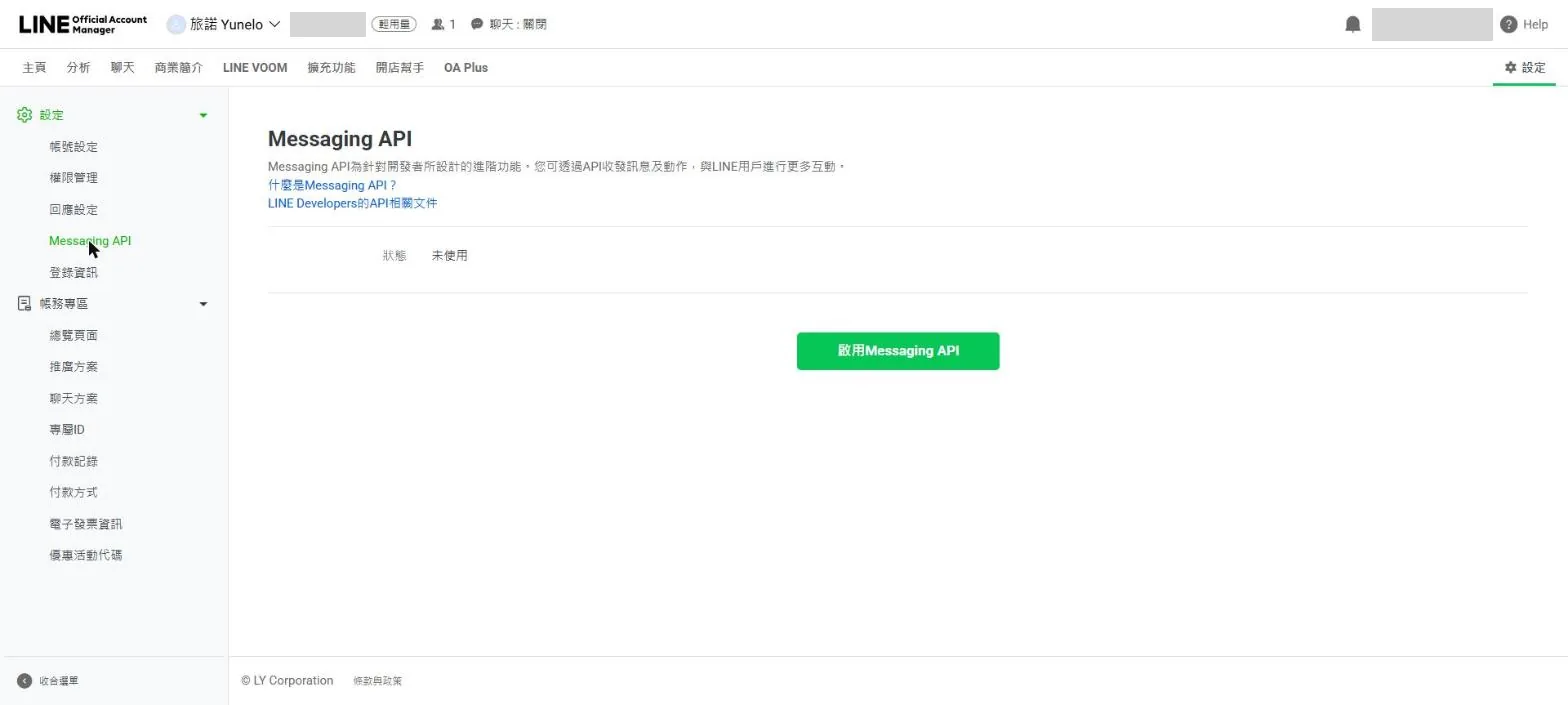
啟用 Messaging API
到「設定 → Messaging API」,按「啟用Messaging API」。
選擇服務提供者(Provider)
跳出「選擇服務提供者」:可以建立新的,或選既有的 Provider。
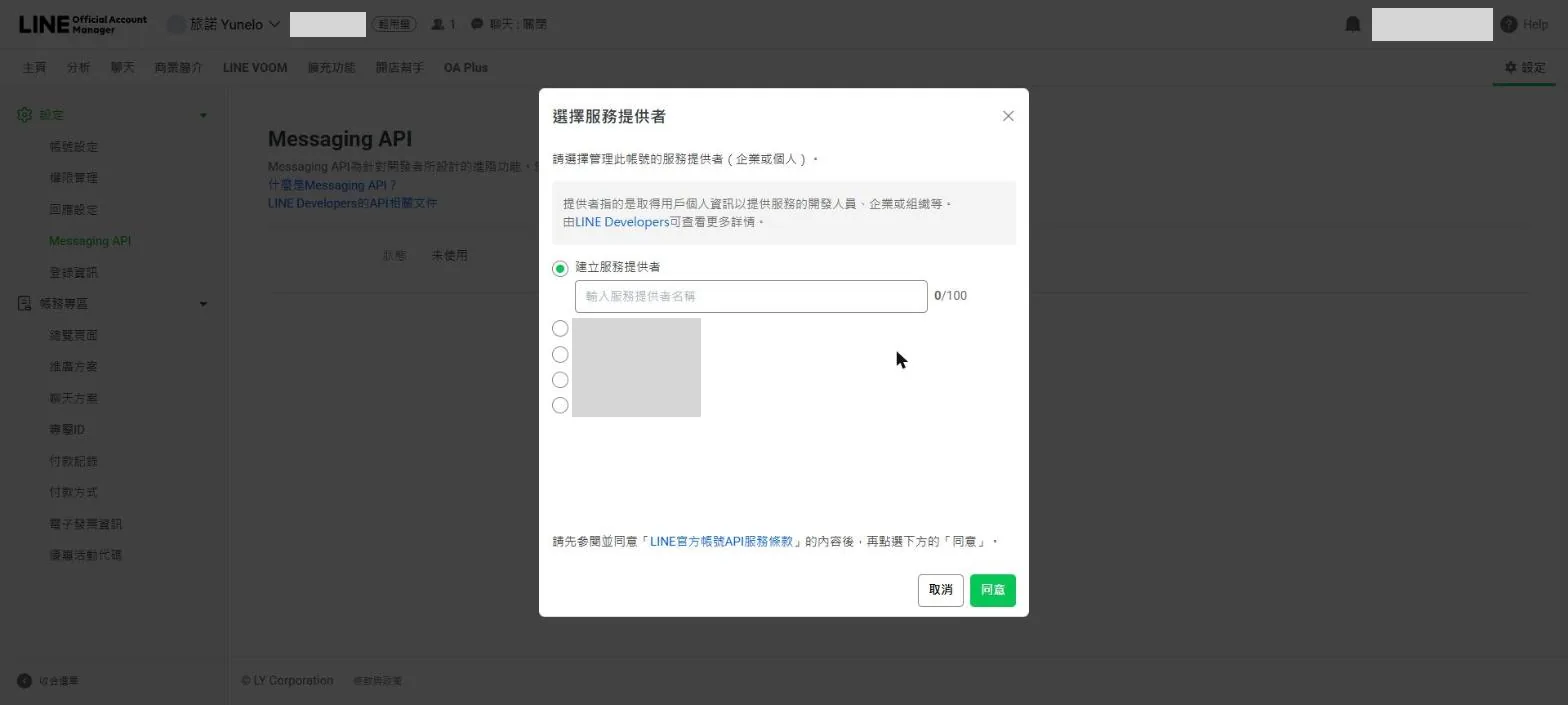
Provider 一旦連動就無法變更或解除,這一步要由負責人決定。同一個 Provider 底下的多個官方帳號,同一位 LINE 使用者的 userId 會相同;不同 Provider 則不同。如果你有多個品牌帳號、想用同一套使用者名單(例如管理員白名單),就放在同一個 Provider 下。
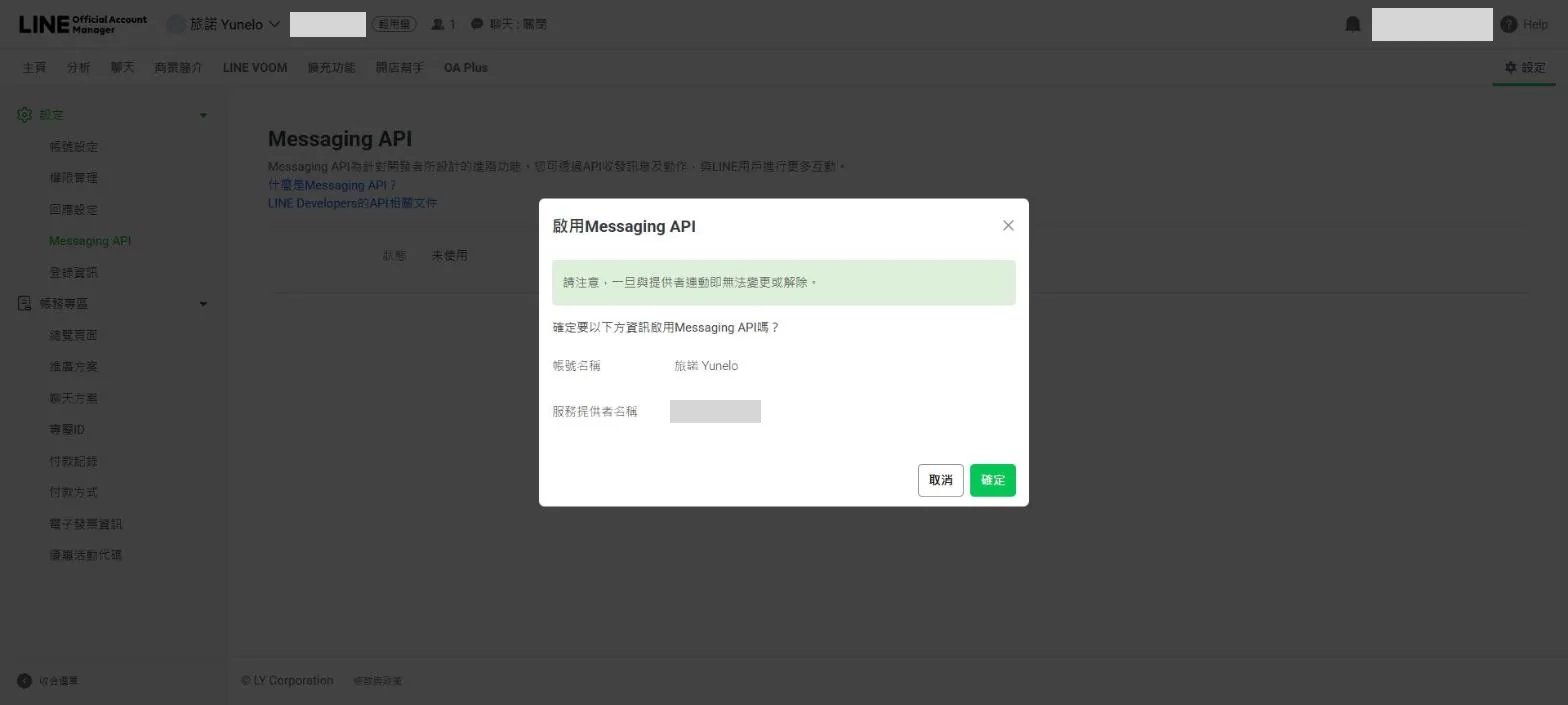
隱私權政策與服務條款網址是選填,可以先留空。最後確認框寫著「一旦與提供者連動即無法變更或解除」,按「確定」。
啟用完成後頁面會直接顯示 Channel secret。不要截圖、不要貼到對話或文件裡,直接存進公司的密碼管理工具。Channel access token(long-lived)到 LINE Developers Console 的 Messaging API 分頁最下方按 Issue 產生,同樣直接存進密碼管理工具。
設定 Webhook URL 並開啟 Use webhook
到 LINE Developers Console → 你的 Provider → 該帳號的 channel →「Messaging API」分頁:
- Webhook URL:按 Edit 填入你的系統提供的網址(必須是 HTTPS),按 Verify 確認回應成功。
- Use webhook:打開。
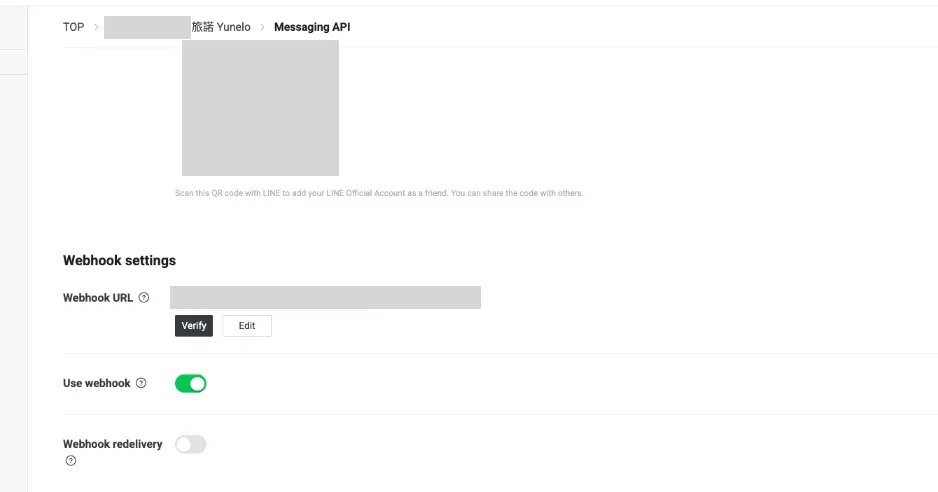
依我們的經驗:用 API 設定 Webhook 時,「Use webhook」沒辦法用 API 打開,一定要在 Console 手動切。
確認 Webhook 真的存上了
用 Channel access token 呼叫 Messaging API 的 Get webhook endpoint information(GET https://api.line.me/v2/bot/channel/webhook/endpoint),回傳的 endpoint 要是你的網址、active 要是 true。
- 回 404 或沒有
endpoint:網址沒存上,用 Set webhook endpoint URL(PUT同一個路徑)補設,或回 Console 重填。我們第一次就遇到沒存上的情況。 active: false:Console 的「Use webhook」沒開。
讓聊天與 Webhook 同時運作
回到 Manager 的「設定 → 回應設定」:
- Webhook:打開。
- 聊天:要讓客服人員手動回覆就打開。會跳出「確定要同時啟用聊天及 Webhook」,選同時啟用。
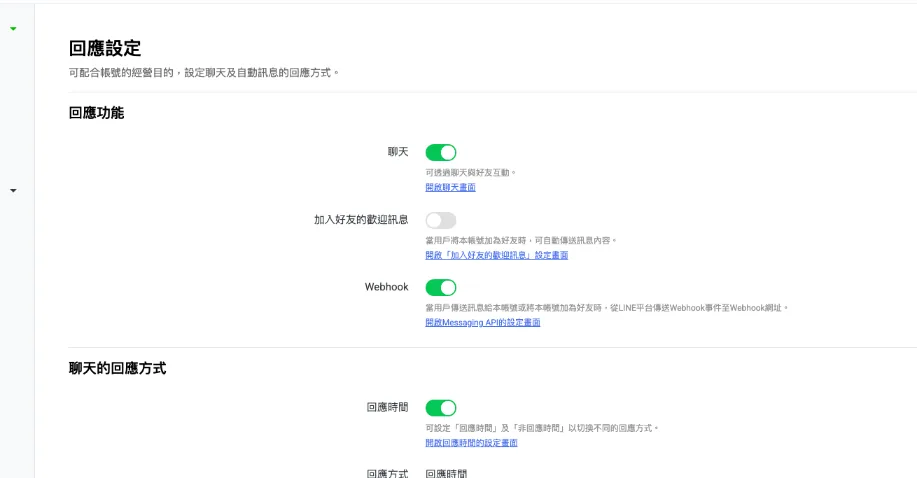
聊天開著時 Webhook 照樣會收到訊息。客服可以用 LINE 官方帳號 App 或網頁版聊天室一對一回覆。依我們使用的經驗,這種手動回覆不會用掉每月的訊息則數;用 API 主動推播(push)才會。
實際測試
用自己的 LINE 加這個帳號為好友,傳一則訊息,確認你的系統有收到 Webhook 事件。
常見問題
LINE 官方帳號的 Provider 選錯可以改嗎?
不行。Messaging API 一旦與 Provider 連動就無法變更或解除,只能重新開一個官方帳號。啟用前請先確認。
為什麼 Webhook Verify 成功了,卻收不到訊息?
先確認三件事:Developers Console 的「Use webhook」有打開、Manager 回應設定的「Webhook」有打開、用 API 查 webhook endpoint 回傳的 active 是 true。我們遇過網址沒存上與 Use webhook 沒開兩種情況。
開了 Webhook 之後還能用手機 App 回覆客人嗎?
可以。回應設定把「聊天」也打開,選擇同時啟用聊天與 Webhook,客服就能用 LINE 官方帳號 App 回覆,訊息仍會送到 Webhook。
