4. Turnkey 初始化設定(資料庫、憑證、送方、排程)
依序設定:資料庫連線(按確定後再按建立資料庫)→ 系統環境(執行環境選測試或正式、連線測試)→ 傳送帳號 → 憑證(PFX 用瀏覽選檔)→ 送方管理(按查詢繞送代碼帶入)→ 四個目錄設定 → 環境檢測全綠 → 改 ADMIN 密碼(先按編輯、取消勾選已是加密密碼再輸入)。最後一定要在「傳輸設定 → 設定排程」新增 A:發票上傳與 A:發票下載,並勾「開啟時自動執行排程」,否則 Turnkey 不會送出任何檔案。
這一章是 Turnkey(財政部提供的電子發票上傳軟體)第一次安裝後的初始化。我們用的是 Turnkey 3.2.2、Linux 主機、MariaDB,先在驗證環境完成。開始前要先在第 3 章登記好上傳主機的固定 IP,並準備好:
- 傳送帳號與傳送密碼(平台開通 Turnkey 時寄給業務聯絡人)
- 營業人的 PFX/P12 憑證檔與憑證密碼
- 給 Turnkey 用的資料庫與帳號
依我們的經驗:透過遠端桌面操作 Turnkey 的 Java 視窗時,密碼不要用遠端工具的剪貼簿面板貼上——Java 視窗常收不到,而且明碼會一直留在面板上被截圖拍到。
設定資料庫連線並建立資料表
主選單一開始只有「系統環境設定」「資料庫連線設定」可以點。進入資料庫連線設定:資料庫類型、位址、埠號、資料庫名稱、帳號、密碼。
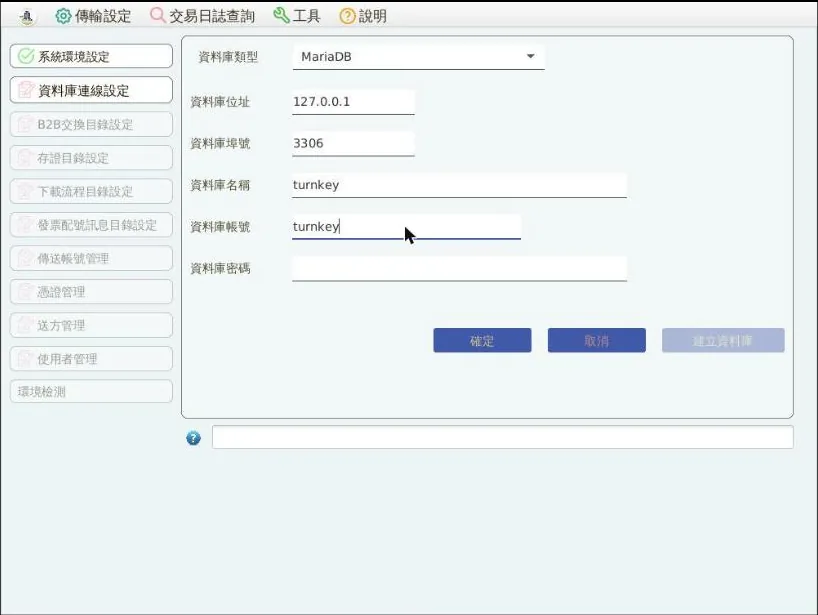
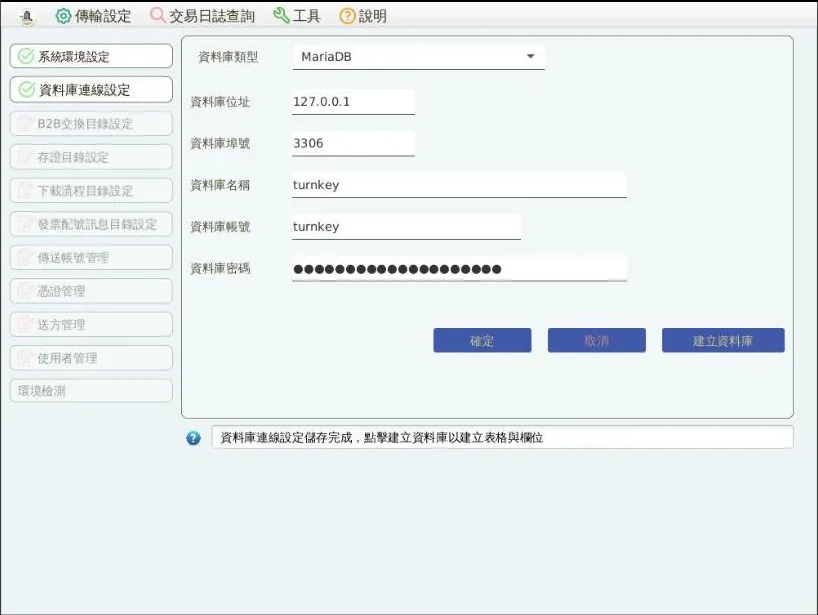
按「確定」→ 下方出現「資料庫連線設定儲存完成,點擊建立資料庫以建立表格與欄位」→ 按「建立資料庫」→「資料庫建立完成」,左側選單全部亮起。
出現「資料庫連線錯誤,請檢核IP,使用者及密碼是否正確」多半是密碼打錯。這個 Java 密碼欄不吃 Ctrl+A,要清空請用 End 加 Backspace。
系統環境設定與連線測試
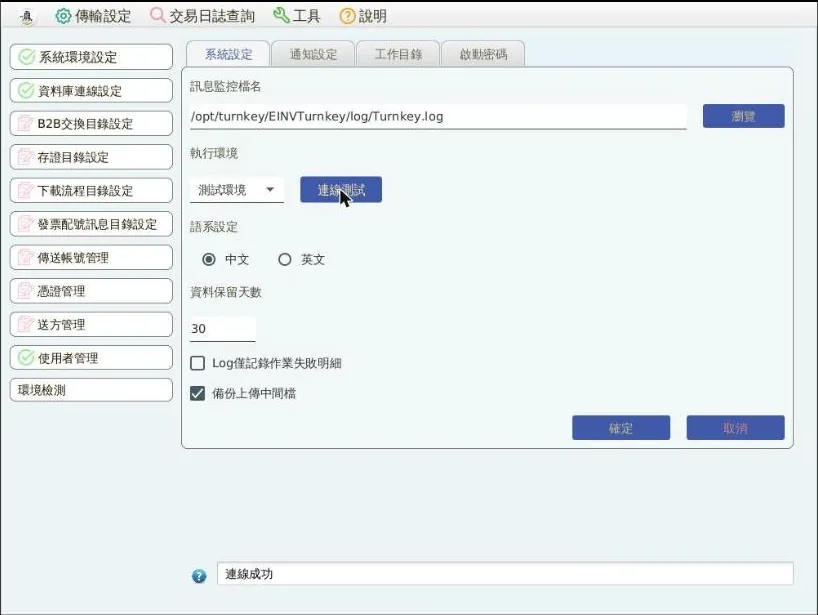
「執行環境」選「測試環境」(驗證區)或「正式環境」→ 按「連線測試」→ 下方顯示「連線成功」。「工作目錄」頁籤可以看到 Turnkey 的安裝目錄。
新增傳送帳號
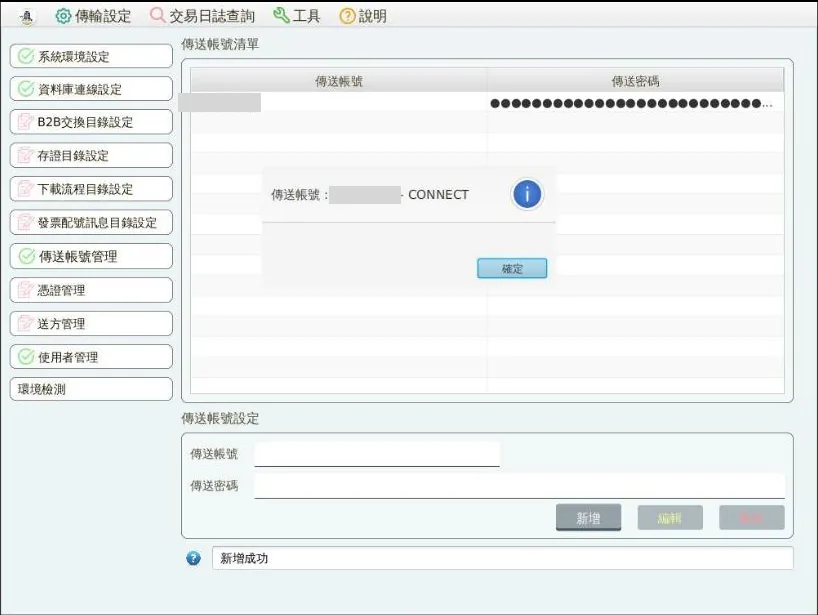
「傳送帳號管理」:傳送帳號填統一編號,傳送密碼填平台給的密碼 →「新增」,出現「傳送帳號:<統編> - CONNECT」就是連線成功。
新增憑證
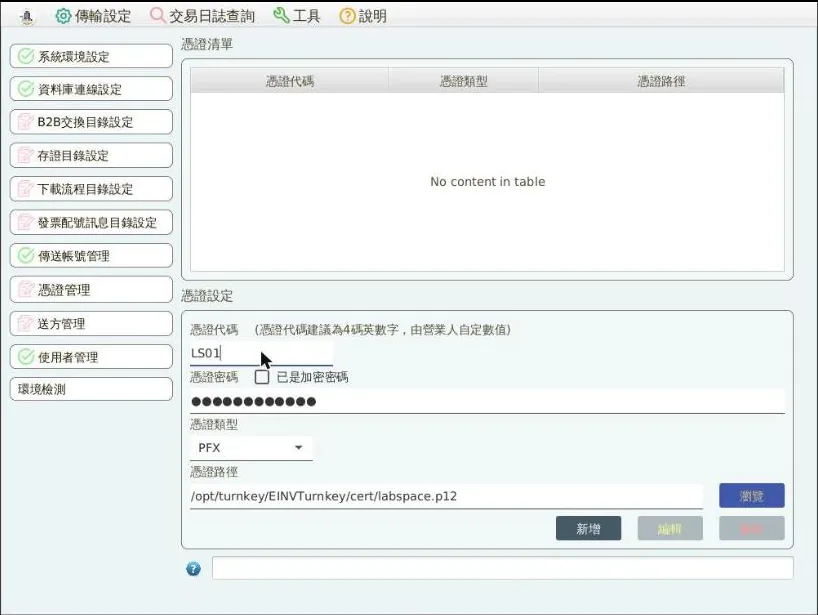
「憑證管理」:
- 憑證代碼:自訂 4 碼英數。
- 憑證密碼:輸入憑證密碼,「已是加密密碼」不要勾。
- 憑證類型:PFX。
- 憑證路徑:用「瀏覽」選檔(不能手打)。
按「新增」。
設定送方與繞送代碼
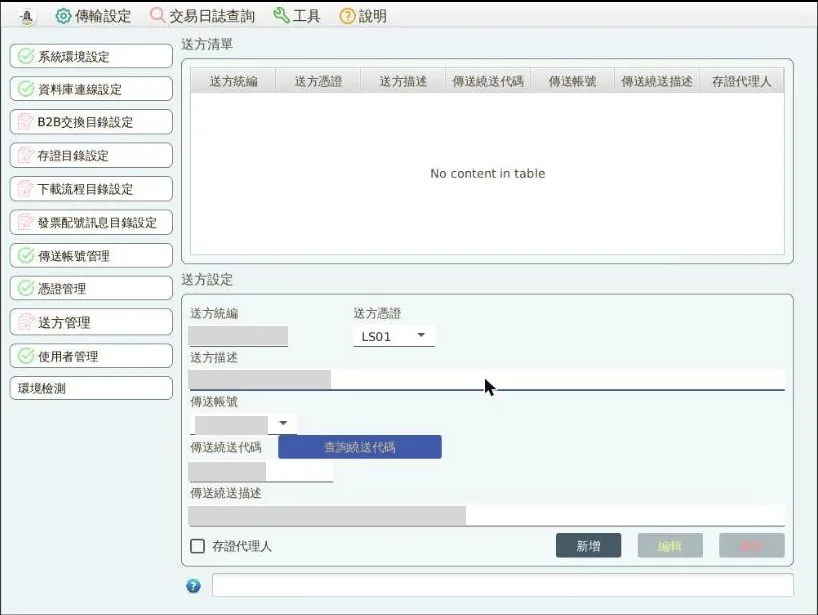
Turnkey 3.2.2 的畫面叫「送方管理」,繞送代碼在這裡設定:
- 送方統編、送方憑證(選剛才的憑證代碼)、送方描述、傳送帳號。
- 按「查詢繞送代碼」→ 選自己的繞送代碼 →「傳送繞送代碼」與描述自動帶入。
- 「存證代理人」不勾(自己開自己的發票)→「新增」。
確認四個目錄設定
存證目錄、B2B 交換目錄、下載流程目錄、發票配號訊息目錄都用預設值,各按一次「確定」,版本選 v4.1。
| 項目 | 處理的訊息 |
|---|---|
| 存證目錄 | F0401、F0501、F0701、G0401、G0501 |
| B2B 交換目錄 | A0101~A0302、B0101~B0202 |
| 下載流程目錄 | 接收、拆封、下載轉檔、目標目錄 |
| 發票配號訊息目錄 | E0401、E0402 |
依我們的經驗:自家系統把發票 XML 放進上傳目錄、從下載目錄讀回覆,路徑寫在程式裡;之後不要再改這些路徑。
環境檢測全部通過
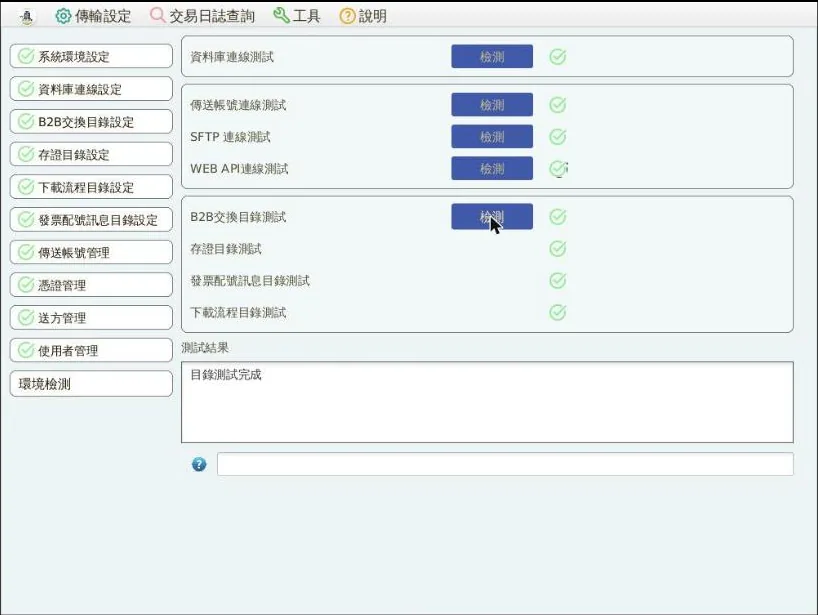
「環境檢測」依序按每一個「檢測」:資料庫、傳送帳號、SFTP、WEB API、B2B 交換/存證/配號訊息/下載流程目錄,全部要綠勾。
修改 ADMIN 密碼(注意順序)
「使用者管理」→ 點 ADMIN 那一列 → 先按「編輯」。
按下編輯後,Turnkey 會把密碼欄換成目前存的加密值,並自動勾「已是加密密碼」。所以順序是:按編輯 → 取消勾選「已是加密密碼」→ 清空密碼欄 → 輸入新密碼 → 按「確定」,出現「編輯成功」。
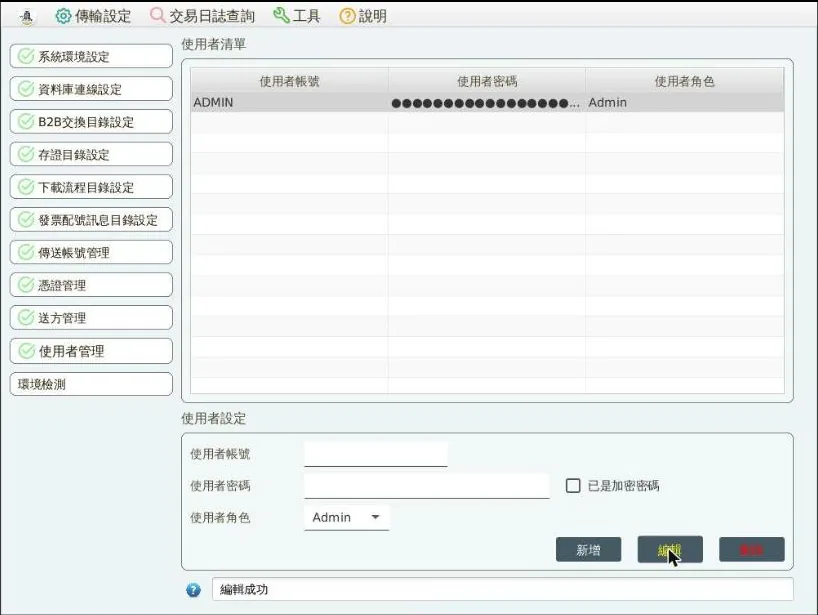
我們第一次先輸入密碼才按編輯,結果輸入的密碼被蓋掉,只好重來一次。
設定排程:初始化的最後一步
這一步沒做,Turnkey 不會動。 我們第一次初始化就漏了:系統放進上傳目錄的發票檔 20 分鐘都沒送出,查才發現排程是空的。
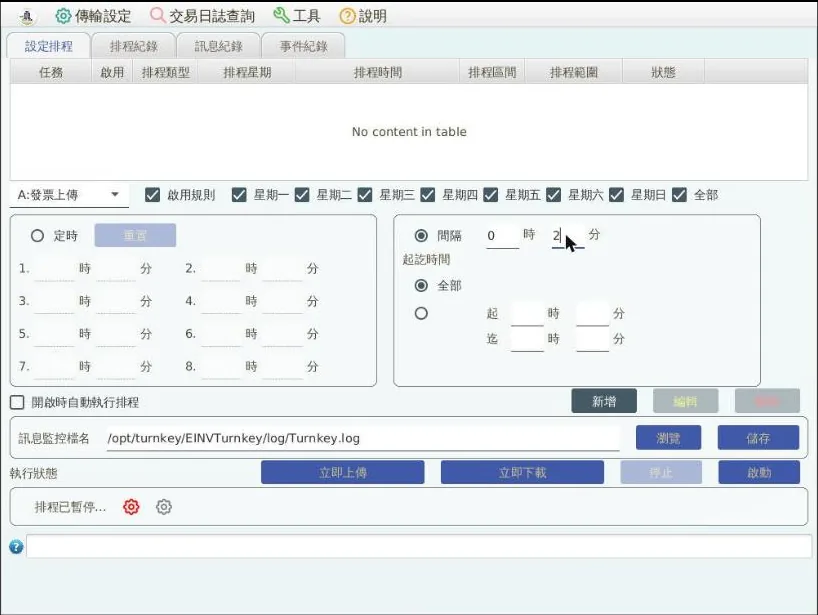
上方「傳輸設定」→「設定排程」頁籤,一開始清單是空的,執行狀態顯示「排程已暫停」。
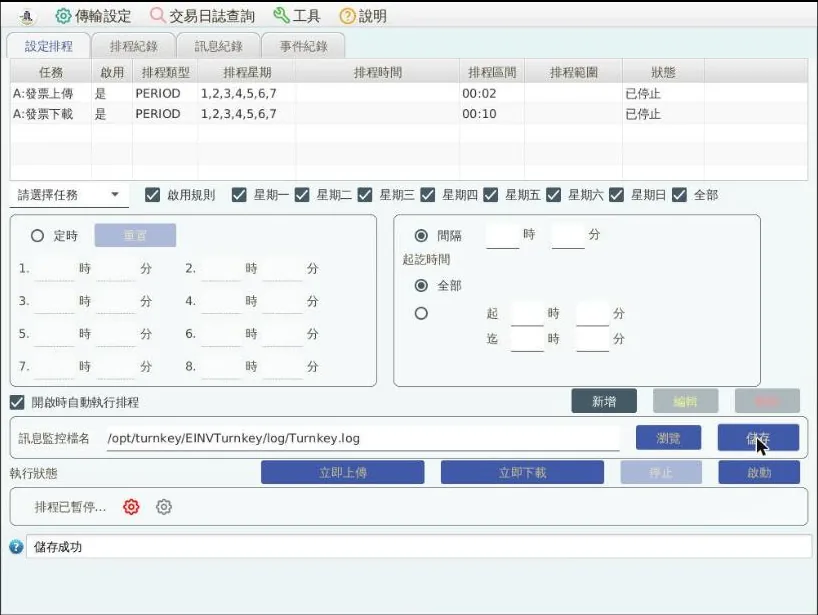
- 「請選擇任務」選 A:發票上傳(整合任務,會依序做上傳轉檔 → 封裝 → 傳送)。勾「啟用規則」、星期全勾、選「間隔」0 時 2 分、起迄時間「全部」→「新增」。
- 再選 A:發票下載(依序做接收 → 拆封 → 轉檔),間隔 0 時 10 分 →「新增」。
- 勾「開啟時自動執行排程」。
- 按「儲存」→「儲存成功」。
依我們的經驗:
- 用整合任務(A:),不要把 6 個各別任務(U:/D:)分開排,分開排會同時搶同一批檔案、順序沒有保證。新增整合任務後,對應的各別任務會從選單消失。
- 「開啟時自動執行排程」一定要勾:如果 Turnkey 以背景服務啟動,沒有人會去按「啟動」,排程就會一直停在「已暫停」。
改用背景服務執行
初始化完成後,正式運作不需要一直開著圖形介面。依我們的做法,關掉 GUI,改由背景服務啟動 Turnkey:
- 在 Linux 用 systemd 管理時,我們的 unit 要設
Type=simple才起得來(一開始寫成Type=forking服務起不來)。 - 遠端操作 GUI 用的連線(VNC 等)用完就關掉,需要時再開。
接著從自家系統送一張測試發票,確認平台有回覆。
常見問題
Turnkey 初始化完了,發票檔卻一直沒有上傳?
先檢查「傳輸設定 → 設定排程」是否有 A:發票上傳與 A:發票下載,以及是否勾了「開啟時自動執行排程」。我們第一次就是漏了排程,檔案放在上傳目錄 20 分鐘都沒動。
Turnkey 修改 ADMIN 密碼後無法登入?
可能是按「編輯」前就輸入了密碼,被系統換成加密值蓋掉;或沒有取消勾選「已是加密密碼」。正確順序是先按編輯、取消勾選、清空、輸入新密碼、確定。
Turnkey 繞送代碼要去哪裡設定?
3.2.2 版在「送方管理」,按「查詢繞送代碼」選取後會自動帶入傳送繞送代碼與描述。
Turnkey 排程要用整合任務還是各別任務?
依我們的經驗建議用整合任務 A:發票上傳、A:發票下載。各別任務分開排會同時處理同一批檔案,執行順序沒有保證。
