2. Google Play 交易商身分怎麼選?聲明交易商身分與驗證機構網站
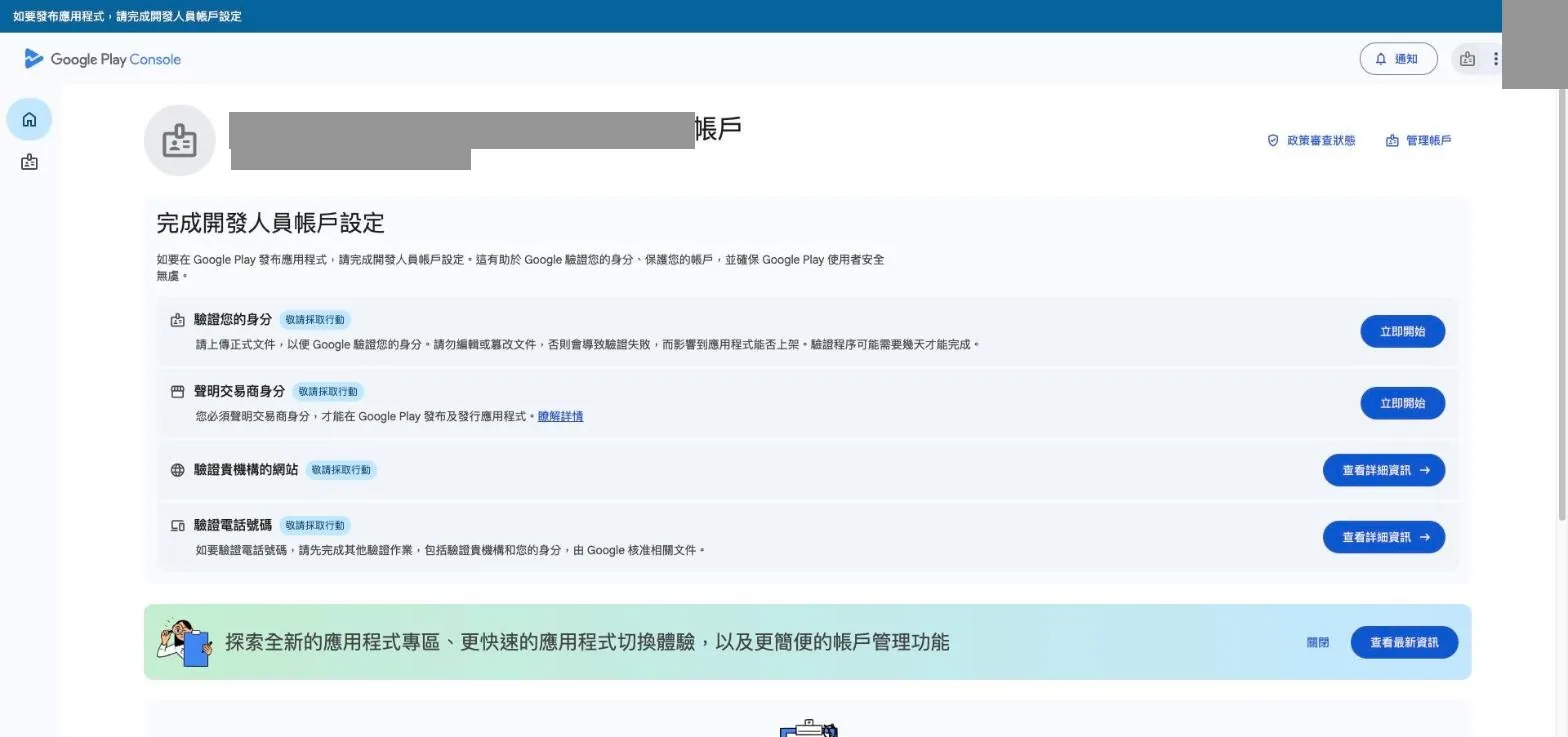
帳戶建立後首頁會有 4 項待辦。交易商身分在「帳戶詳細資料」按「聲明身分」:以公司營業身分發布 App 選「這是交易商帳戶」,檢查會公開給歐盟與英國使用者的資料,勾選聲明與自主認證後儲存;之後每個 App 還要在「應用程式內容」再確認一次。網站驗證要先在 Google Search Console 驗證官網擁有權,再從帳戶詳細資料按「傳送驗證要求」,由 Search Console 擁有者核准。
這章處理帳戶建立後的前兩項待辦。還沒建立帳戶的話,先看第 1 章。
看首頁的四項待辦
進入 Play Console 首頁,「完成開發人員帳戶設定」會列出 4 項:驗證您的身分、聲明交易商身分、驗證貴機構的網站、驗證電話號碼。四項都完成前不能建立 App。
在「帳戶詳細資料」可以看到帳戶類型、開發人員名稱與擁有者,交易商身分也從這裡聲明。
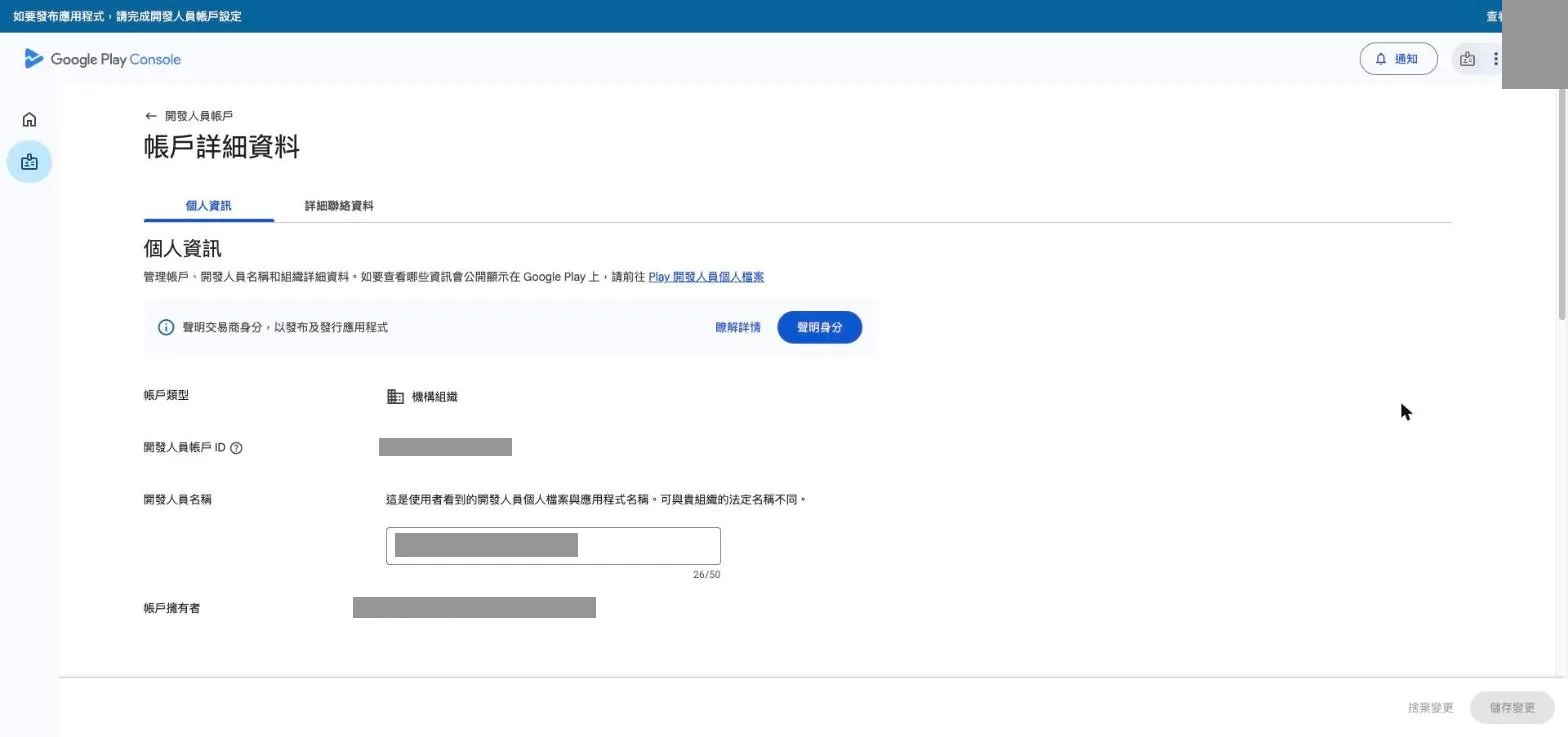
聲明交易商身分
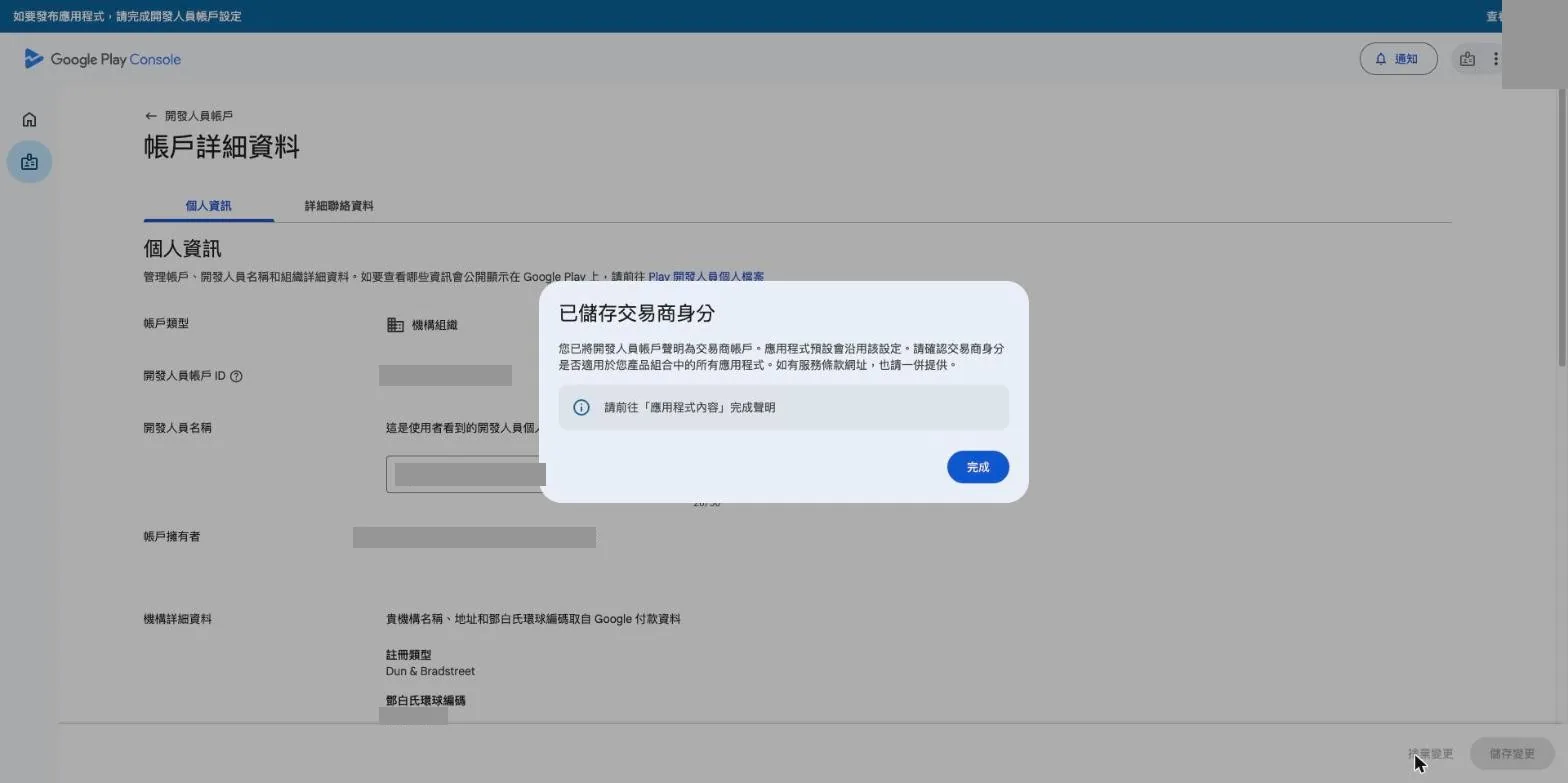
按「聲明身分」。以公司營業身分發布 App,選「這是交易商帳戶」。畫面會提醒:之後每個 App 都要在「應用程式內容」頁再確認交易商身分。
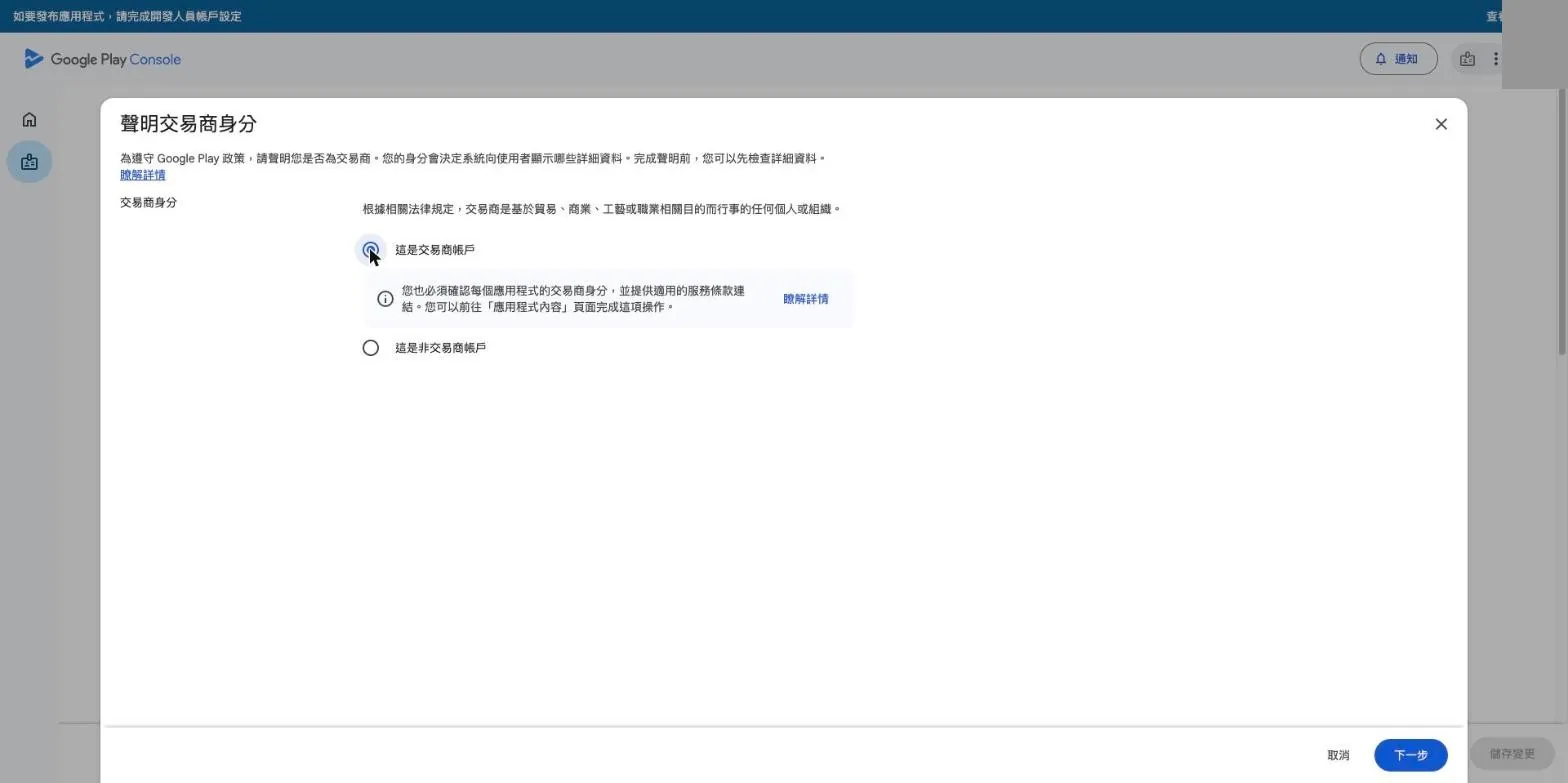
依 Google 的 交易商身分聲明說明:所有帳戶都要依歐洲經濟區與英國的法律聲明是否為交易商,新帳戶建立後要立即聲明;沒有在歐洲經濟區或英國發行 App 的,可以聲明為非交易商。
不確定選哪個時,看 App 會不會在歐洲經濟區或英國上架,以及是不是以營業身分提供。故意選錯以避開驗證違反開發人員協議,可能被停權。
檢查會公開的資料
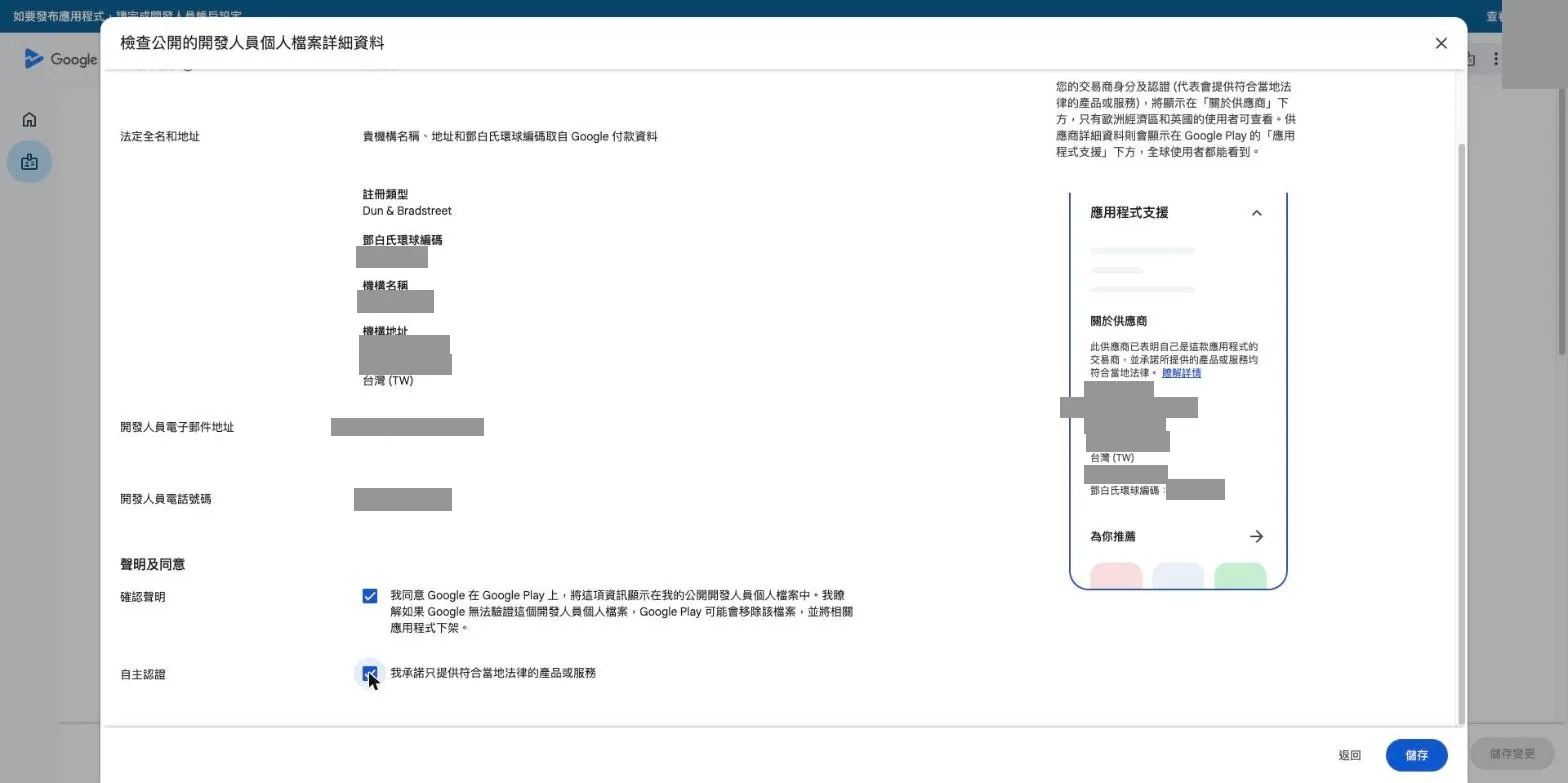
下一步會列出要公開的資料:機構名稱、地址、鄧白氏環球編碼(取自付款資料),以及開發人員 Email 與電話。右邊的預覽是歐盟、英國使用者在 App 頁面「關於供應商」看到的樣子。
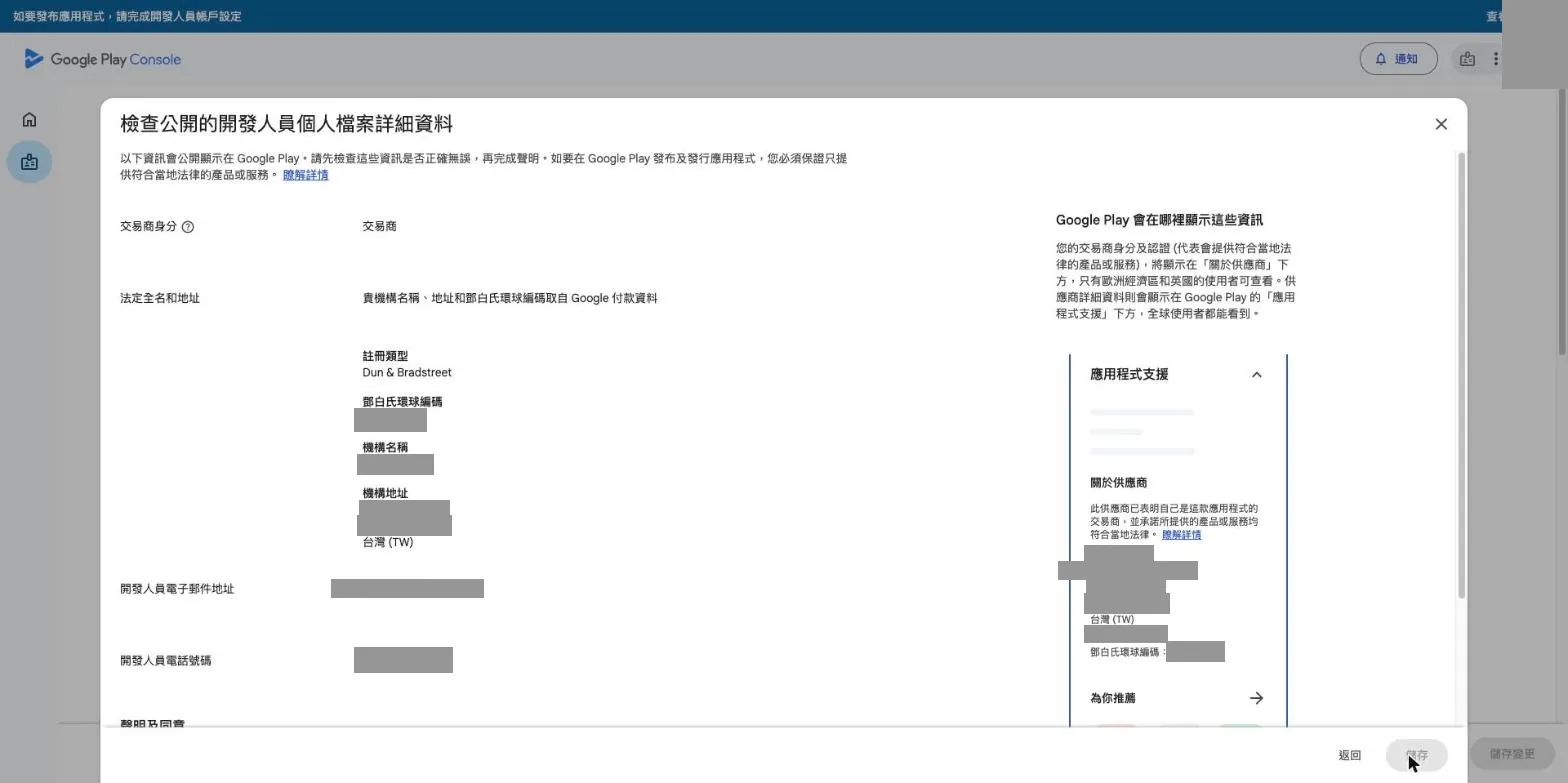
勾選「確認聲明」與「自主認證」,按「儲存」。
驗證機構網站
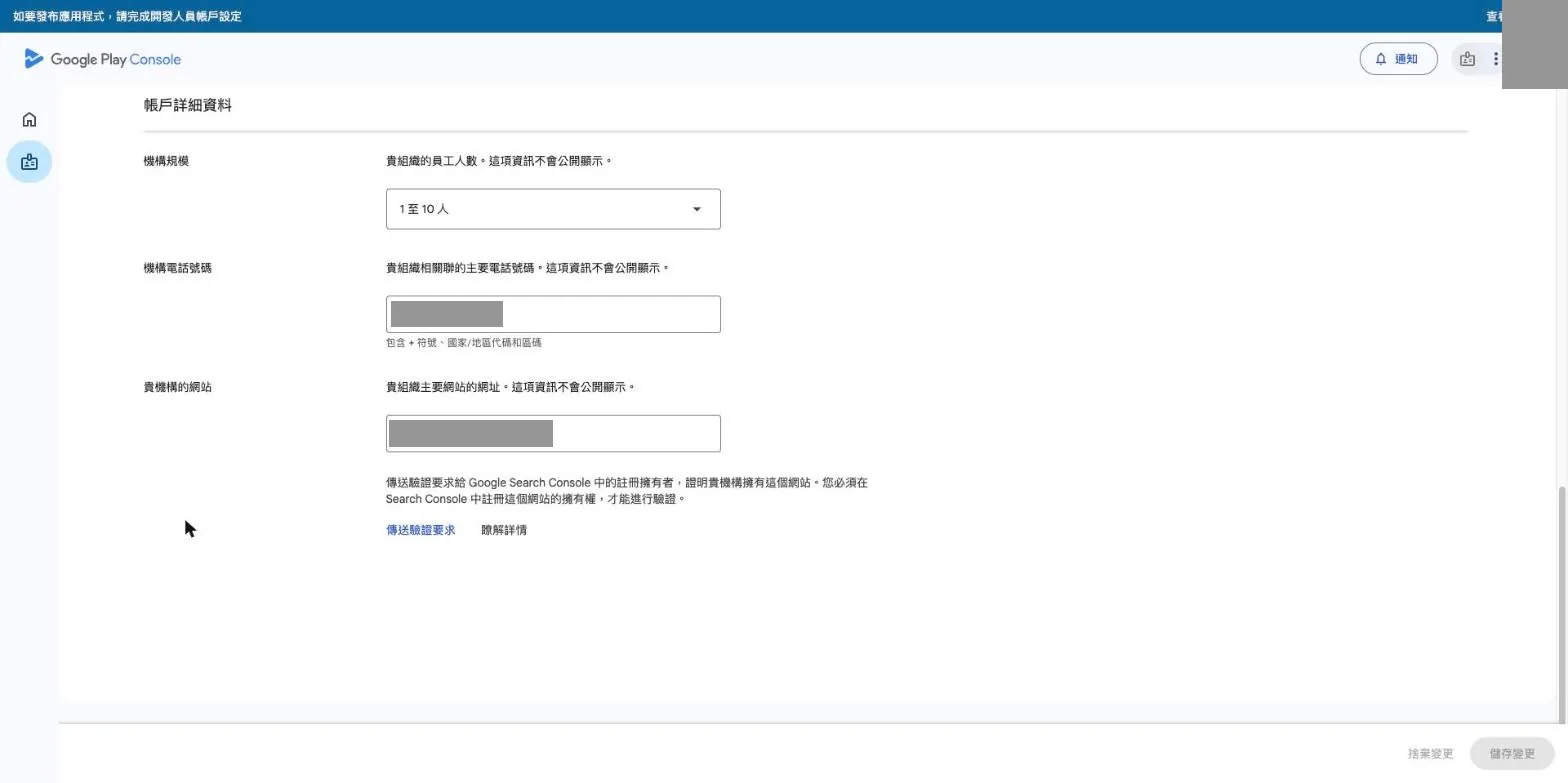
官網要先在 Google Search Console 驗證擁有權(做法見我們的〈搜尋引擎設定手冊:Google Search Console〉)。接著在帳戶詳細資料,機構網站欄位下方按「傳送驗證要求」。
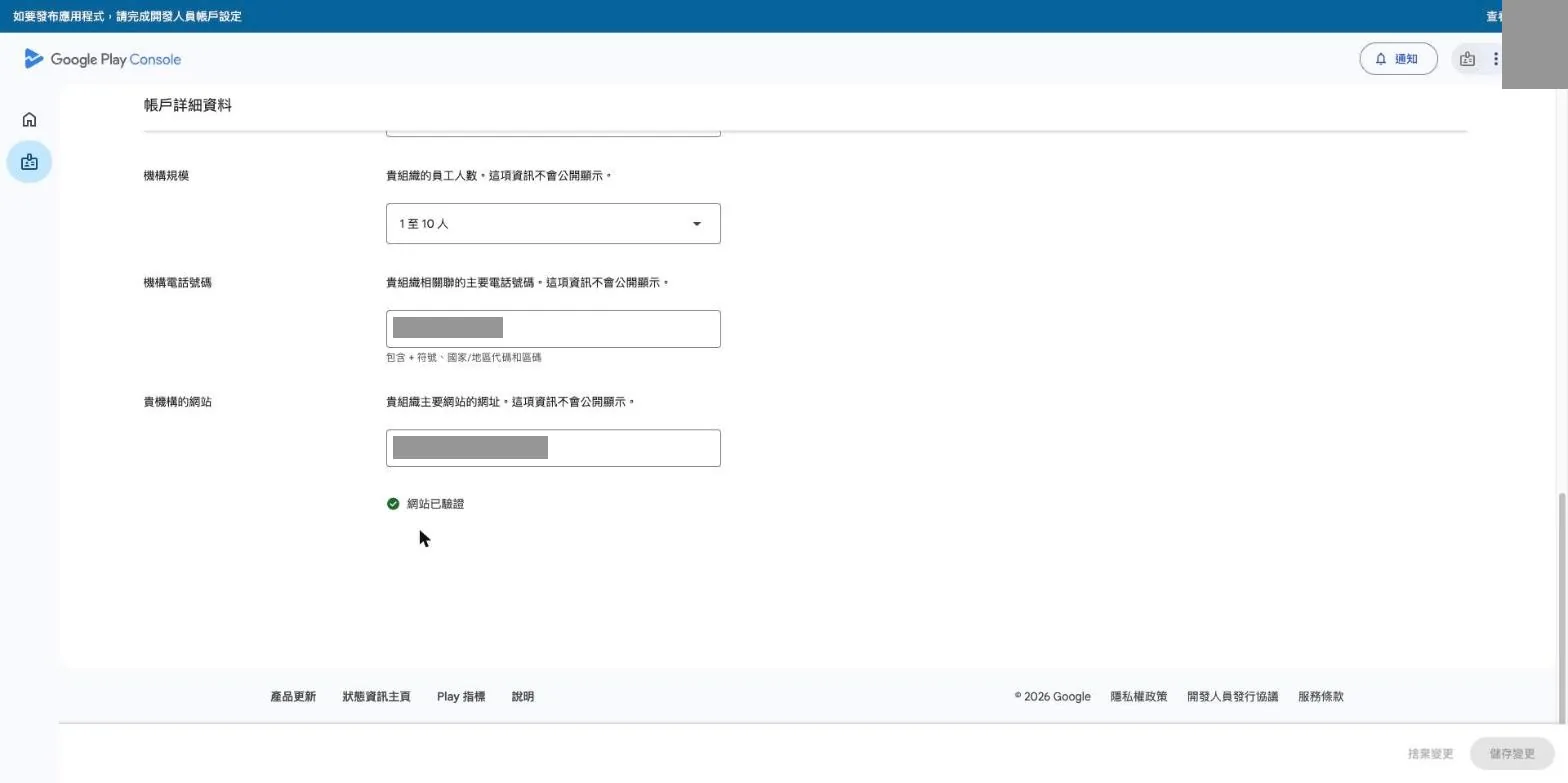
Search Console 的擁有者核准後,欄位下方顯示「網站已驗證」。
送驗證要求的 Google 帳號,最好就是 Search Console 裡的擁有者;不是的話,要請擁有者到 Search Console 核准。
完成後首頁剩「驗證您的身分」與「驗證電話號碼」兩項,接著看第 3 章。
