3. Google Play 機構帳戶身分驗證:上傳公司登記文件、代表人證件與電話驗證
在首頁按「驗證您的身分」:第 1 步確認系統帶出的機構資訊,上傳公司登記核准函、商業登記摘要或加值稅登記證明(整份含所有頁數合成一個 PDF);第 2 步由本人或授權代表選證件類型、上傳證件正反面。送出後等 Google 審核,我們這次約 1 小時通過。審核通過前電話欄會鎖住;通過後到帳戶詳細資料,聯絡電話與開發人員電話各收一次 6 位數簡訊驗證碼,儲存後首頁出現「建立應用程式」。
這章完成最後兩項待辦。交易商身分與網站驗證見第 2 章。
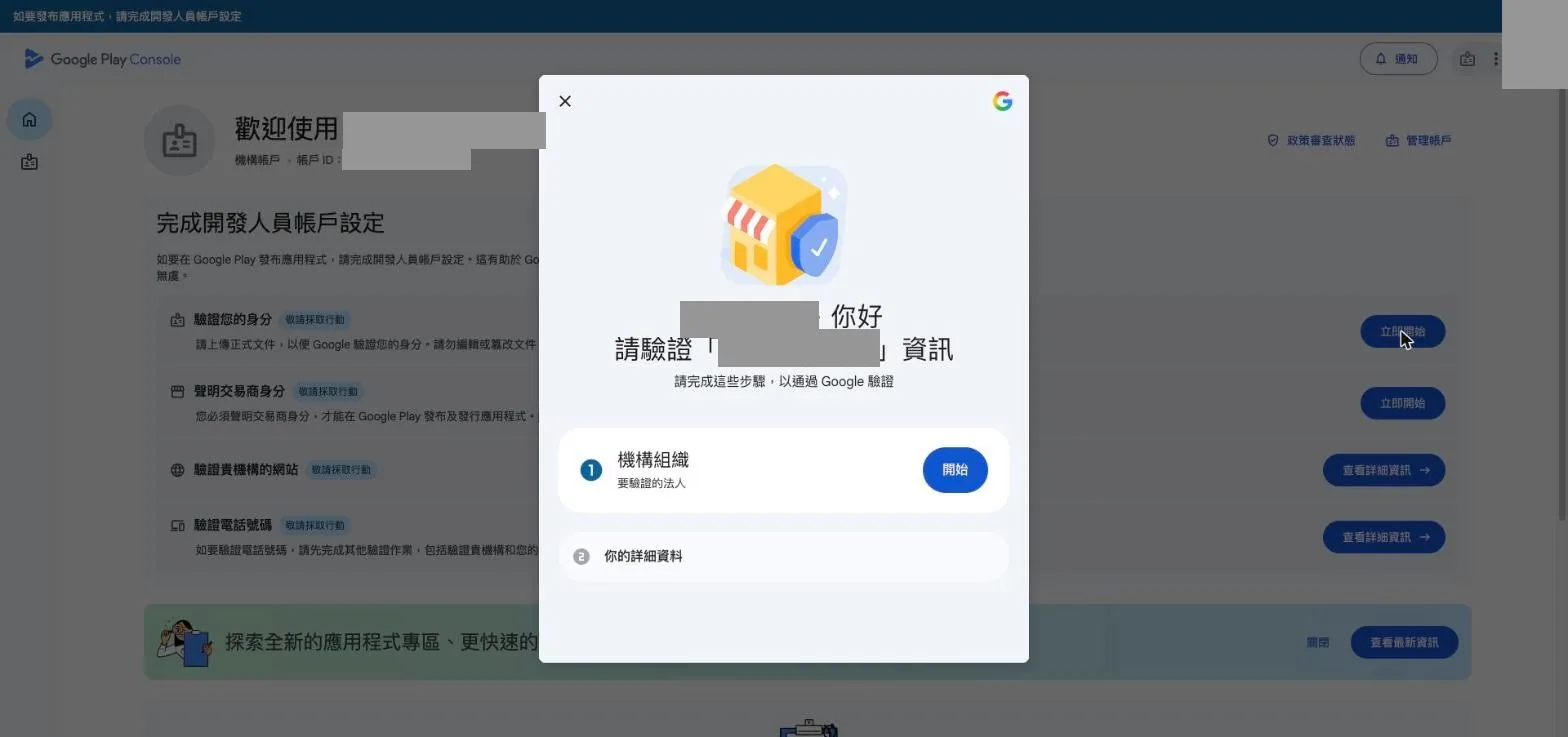
開始驗證機構組織
在首頁按「驗證您的身分」,第 1 步「機構組織」按「開始」。
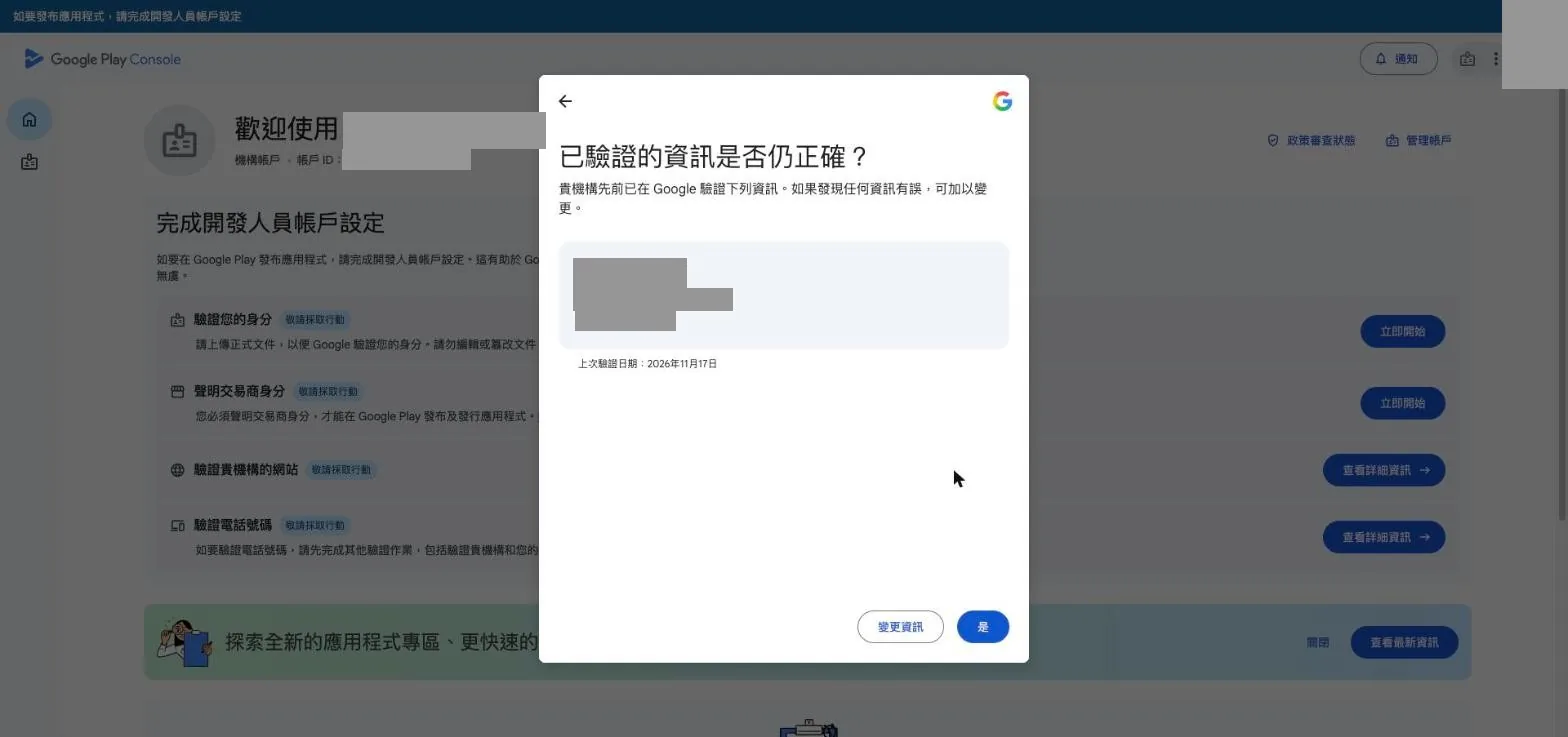
系統會帶出先前驗證過的機構資訊,正確就按「是」。
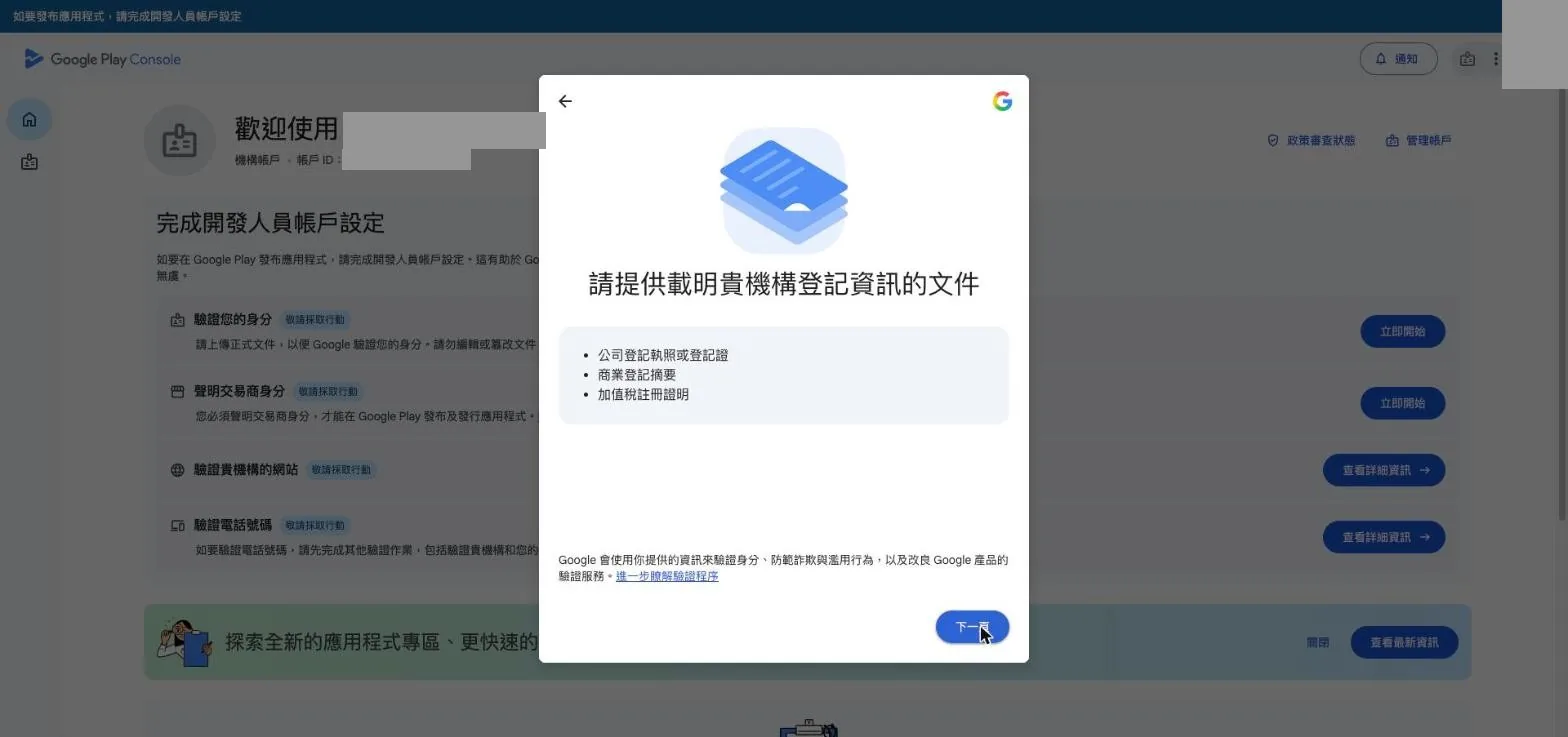
上傳公司登記證明文件
可接受的文件:公司登記核准函或登記證明、商業登記摘要、加值稅登記證明,擇一。
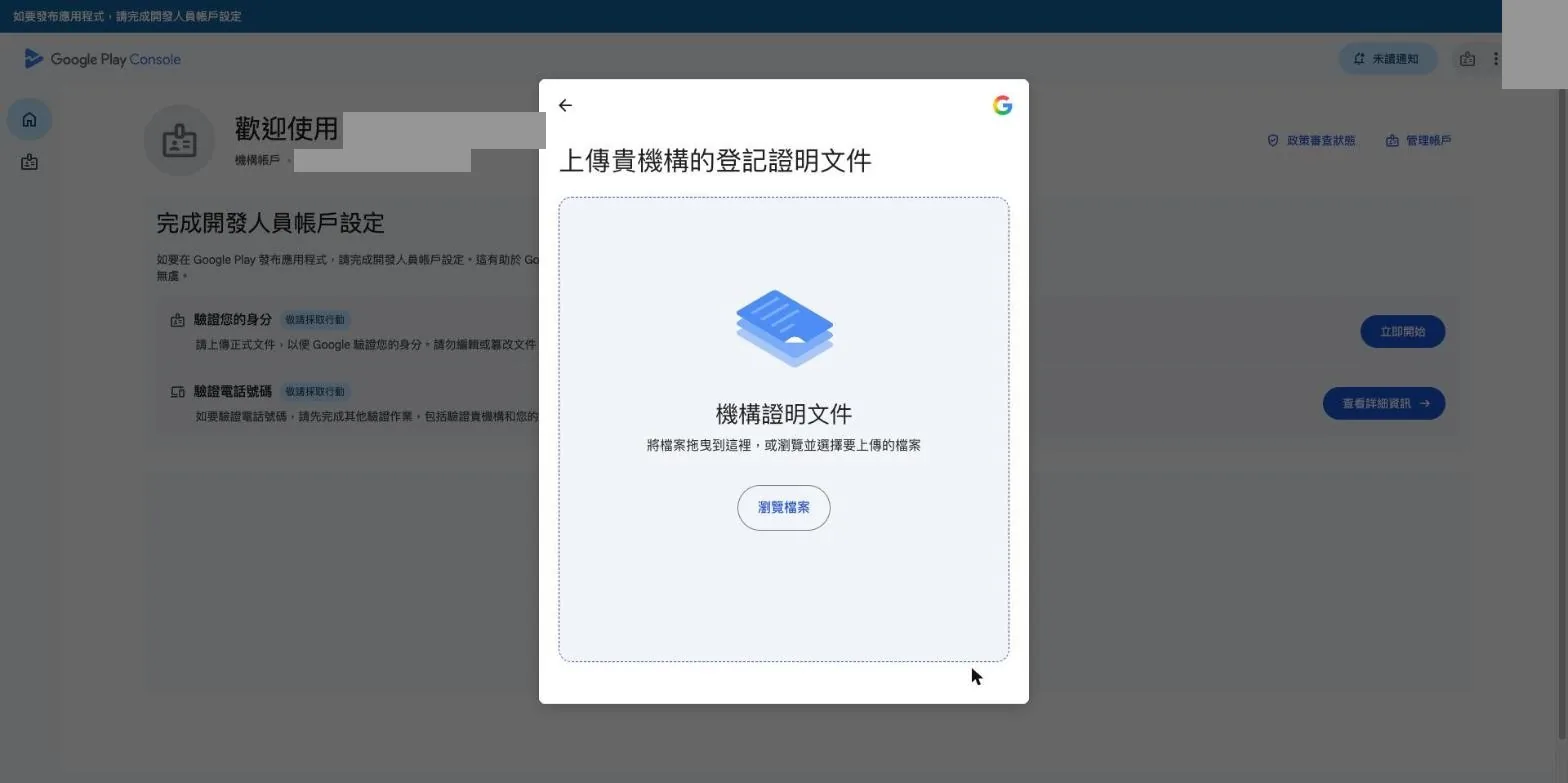
把整份文件、所有頁數合成一個 PDF,按「瀏覽檔案」上傳。
文件上的公司名稱與地址,要和鄧白氏帶出的資料一致。
驗證代表人的身分
機構組織顯示「已提交」後,進入第 2 步「你的詳細資料」,由本人或授權代表操作。
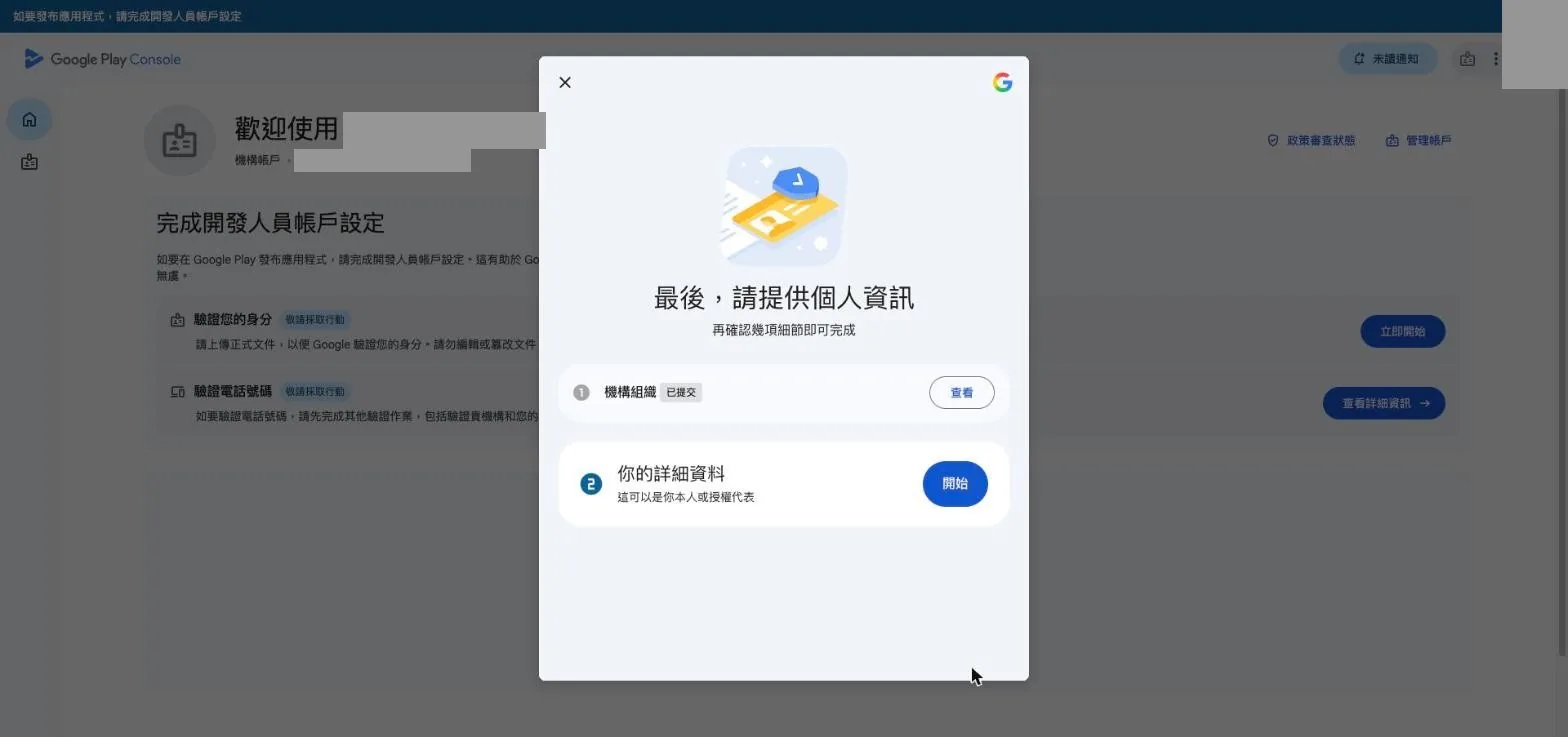
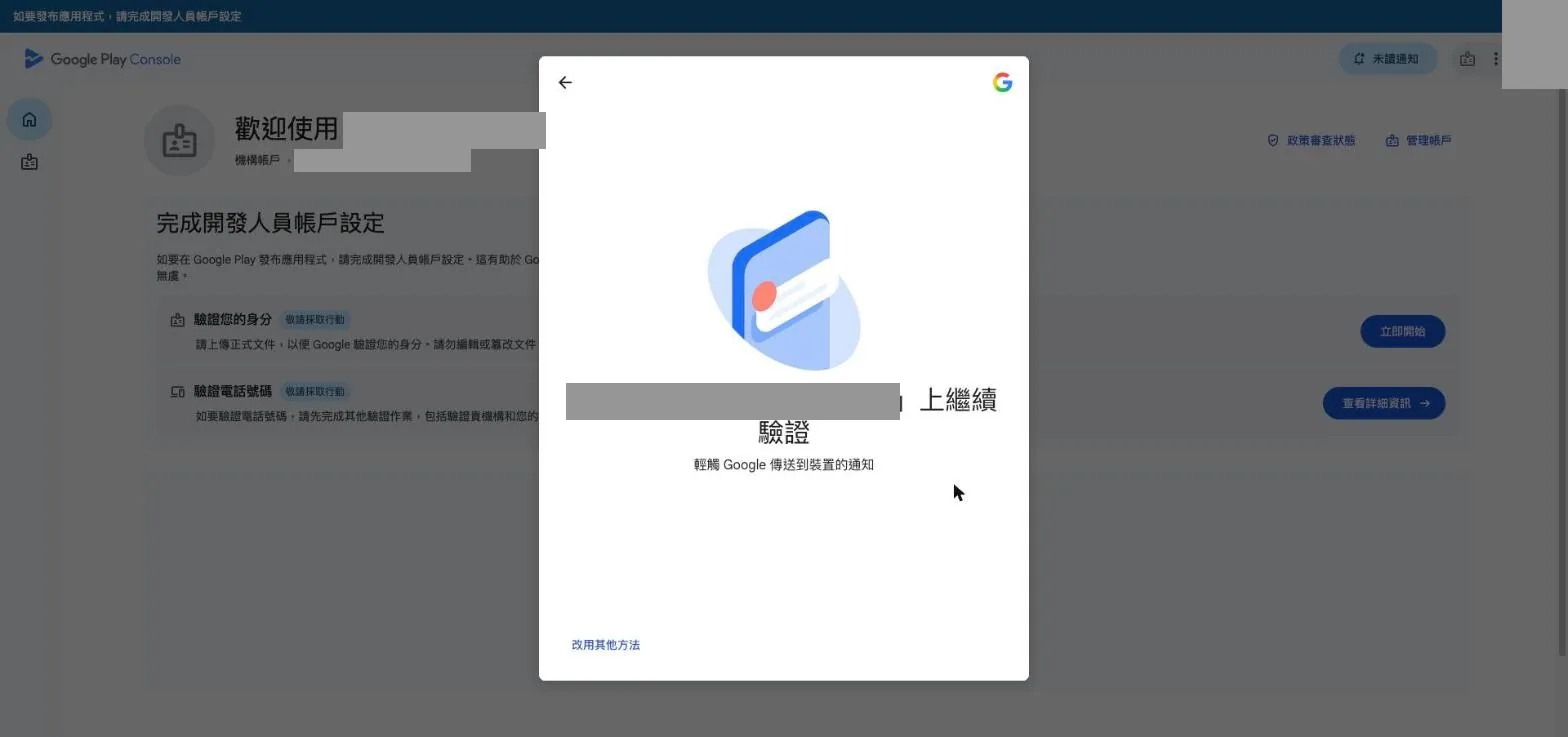
系統可能要求改到登入同一個 Google 帳號的手機上繼續;手邊不方便,可以按左下角「改用其他方法」。
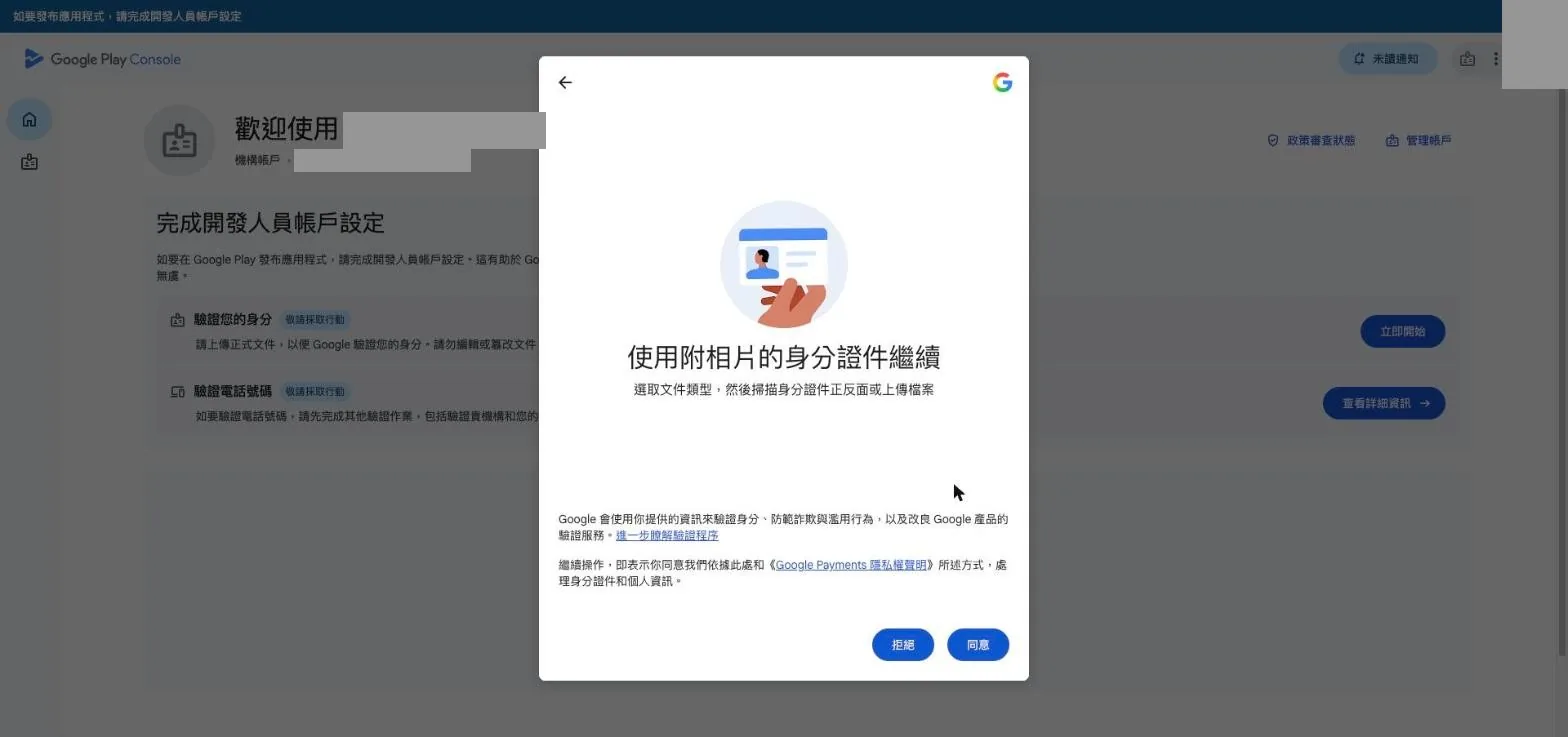
閱讀證件資料的使用說明,由本人按「同意」。
選核發國家與證件類型,上傳證件正反面。
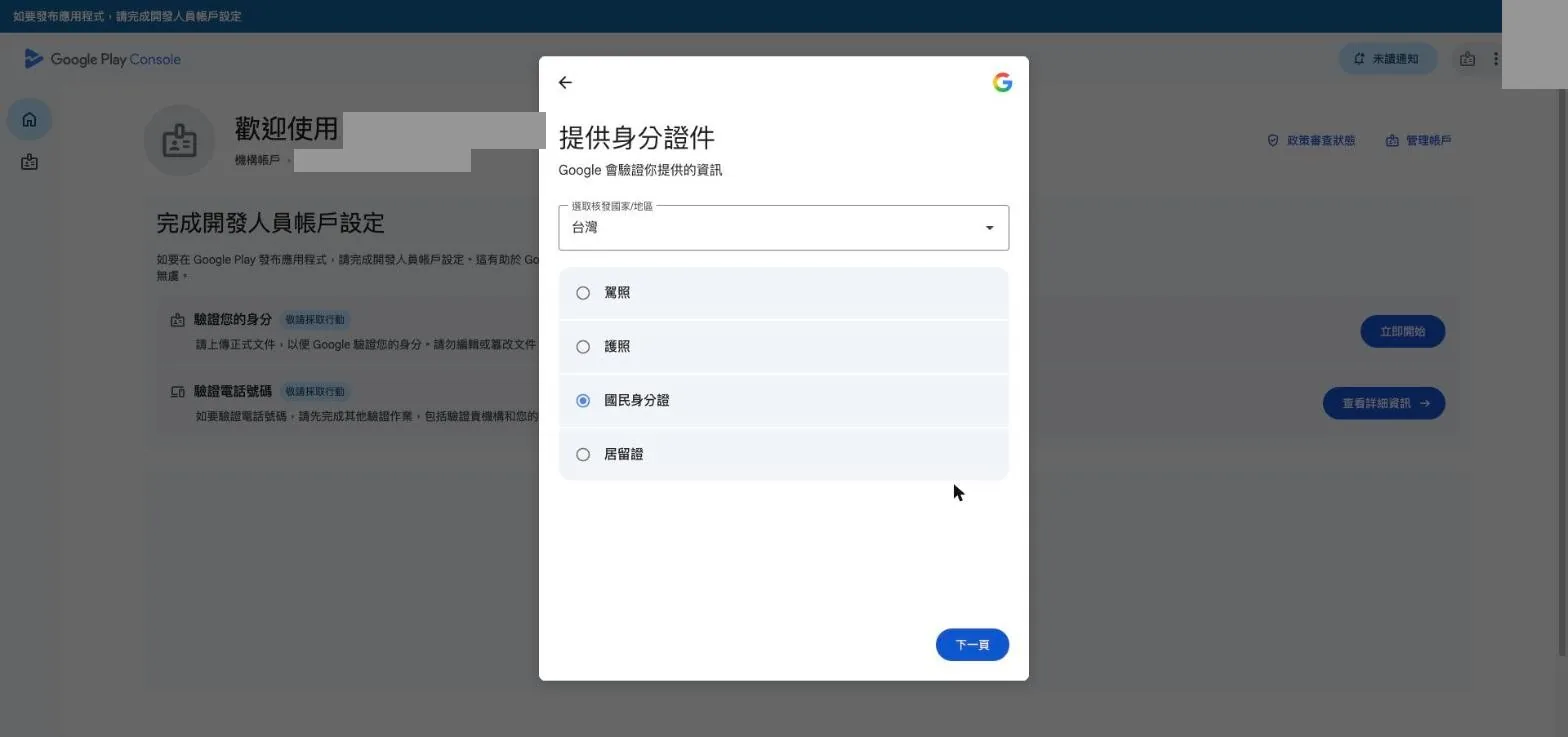
證件的上傳畫面不要截圖或轉存,操作完就關掉。
送出後首頁只剩「驗證電話號碼」。
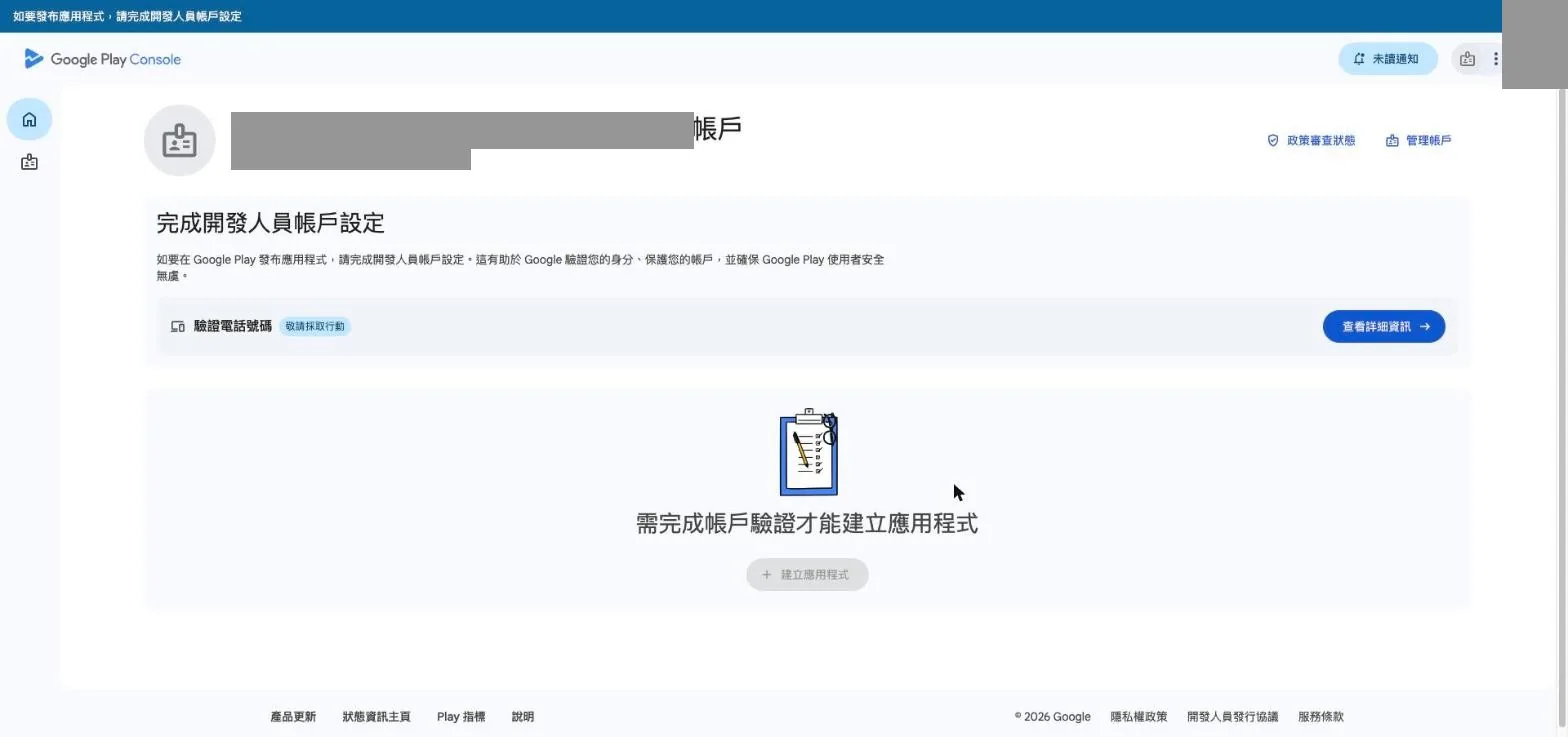
等文件審核通過
聯絡電話與開發人員電話都要驗證,但要等 Google 審核完文件才開放。審核通過前,帳戶詳細資料的電話欄會顯示要先完成其他驗證作業。
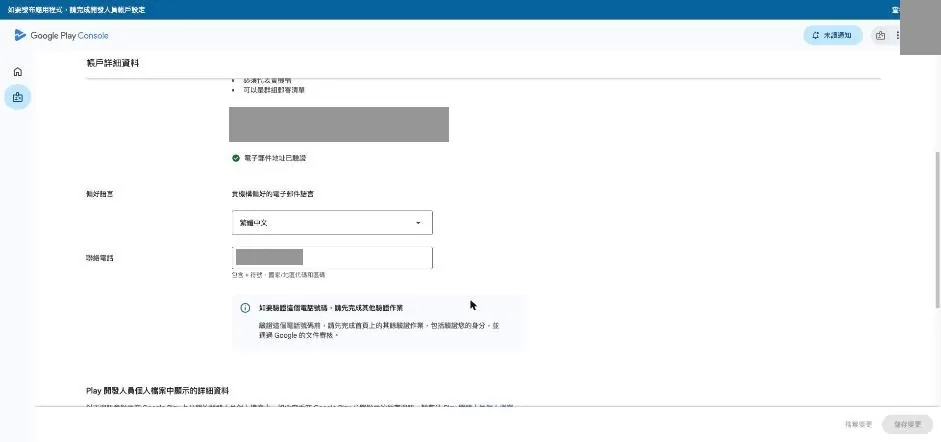
我們這次送出後約 1 小時通過。Google 沒有保證時間,可能需要數天。
驗證兩支電話號碼
審核通過後,到帳戶詳細資料,在電話欄按「驗證電話號碼」,選傳送簡訊,輸入 6 位數驗證碼。
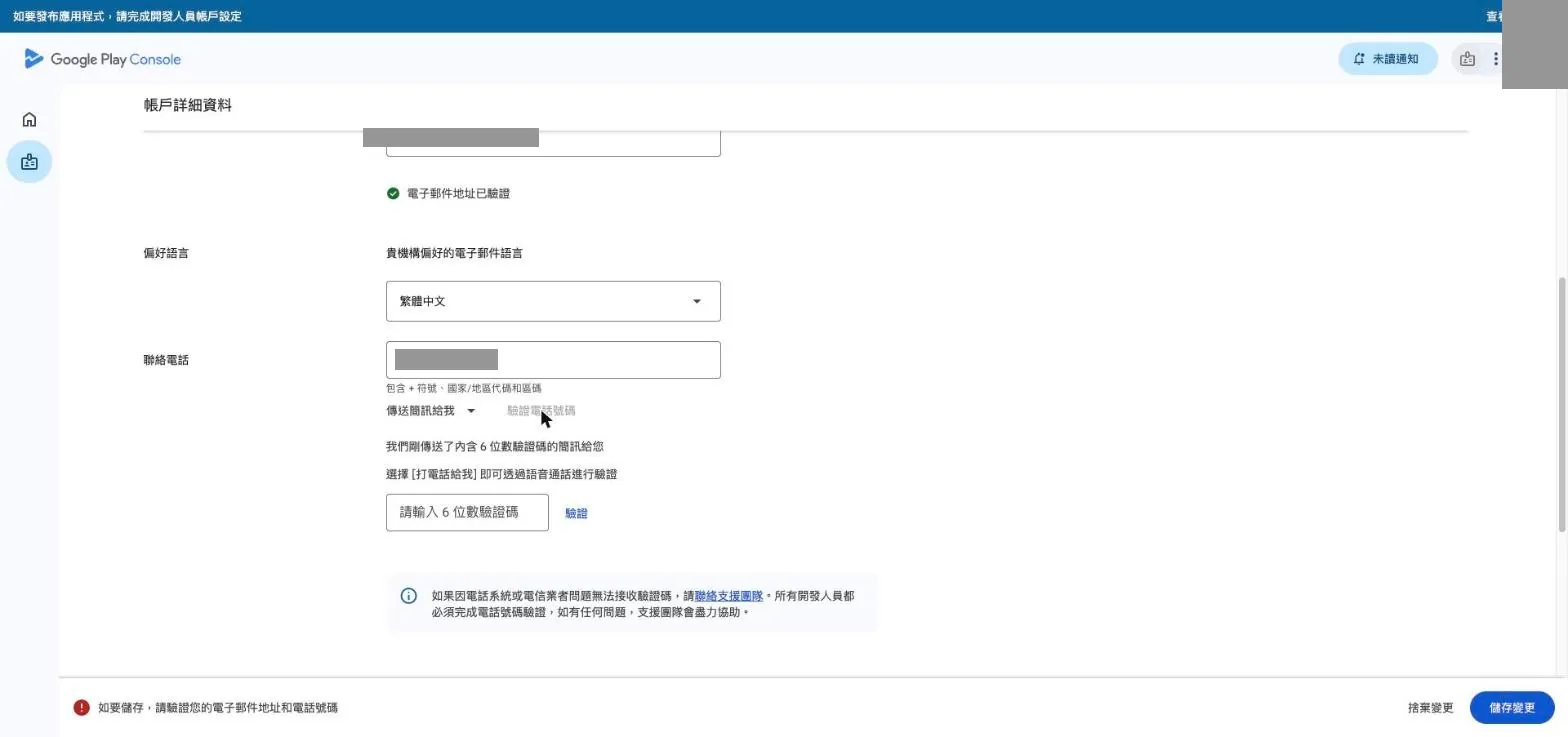
聯絡電話與開發人員電話都顯示「已驗證」後,按「儲存變更」。
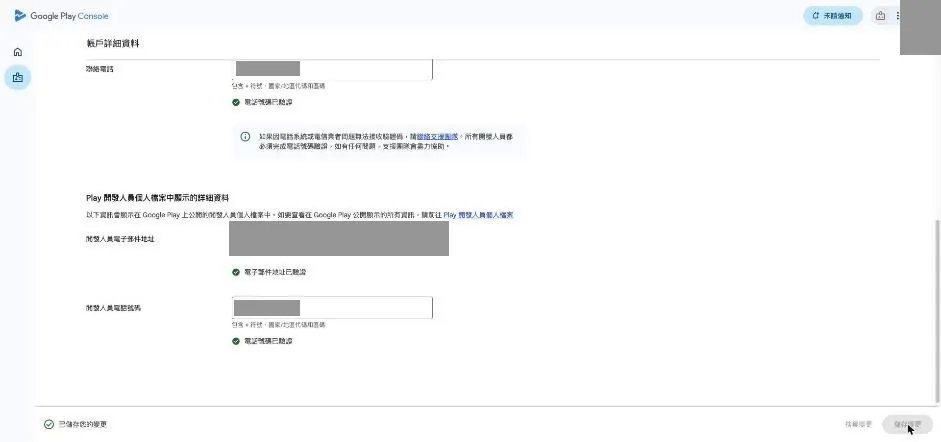
建立第一個 App
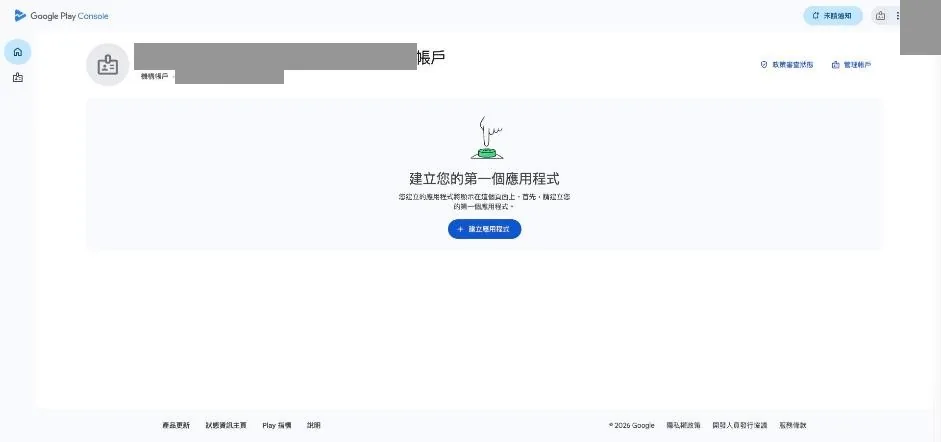
四項都完成後,首頁會出現「建立您的第一個應用程式」,可以開始建立 App。
交易商帳戶建立 App 後,記得到「應用程式內容」逐一確認每個 App 的交易商身分(見第 2 章)。
