1. 註冊 Google Play 機構開發人員帳戶:鄧白氏編碼、付款資料與註冊費
到 Play Console 註冊頁選「機構」→「公司或企業」,填開發人員名稱,再用鄧白氏環球編碼建立付款資料(系統會帶出公司名稱與地址,核對無誤才確認)。接著填機構規模、電話、官網,公開設定檔的電話與 Email 要驗證;最後填應用程式規劃與 Google 聯絡人,勾選條款並以信用卡付 US$25。
這章從零建立機構開發人員帳戶。開始前先看總覽的準備清單,鄧白氏環球編碼與公司網域的 Email 一定要先備好。
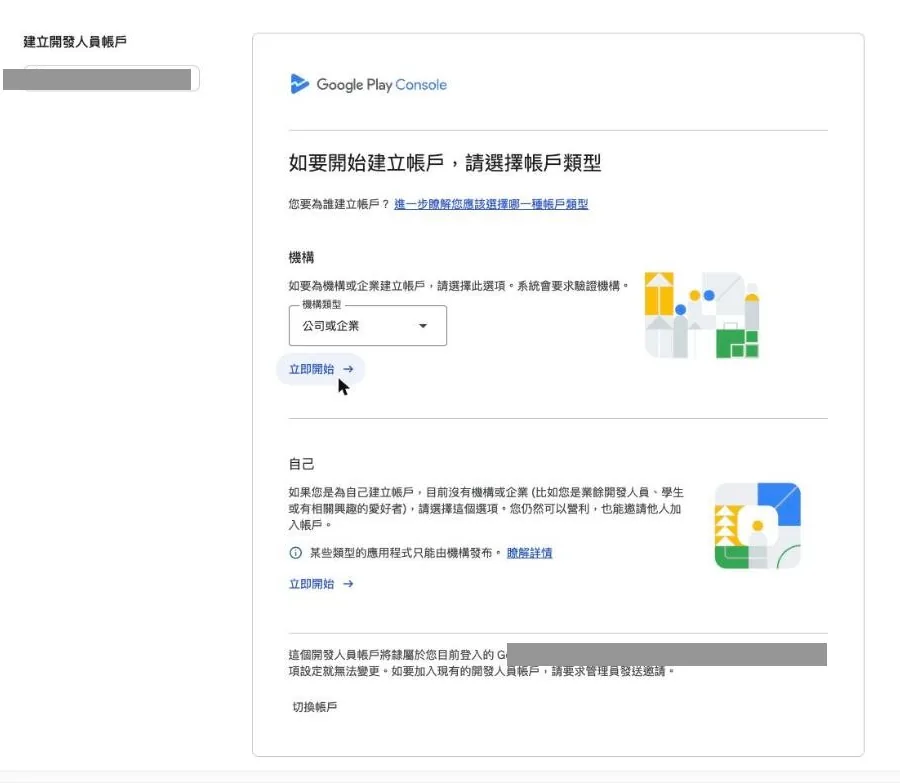
選擇機構帳戶類型
到 Play Console 註冊頁,帳戶類型選「機構」,類型選「公司或企業」,按「立即開始」。
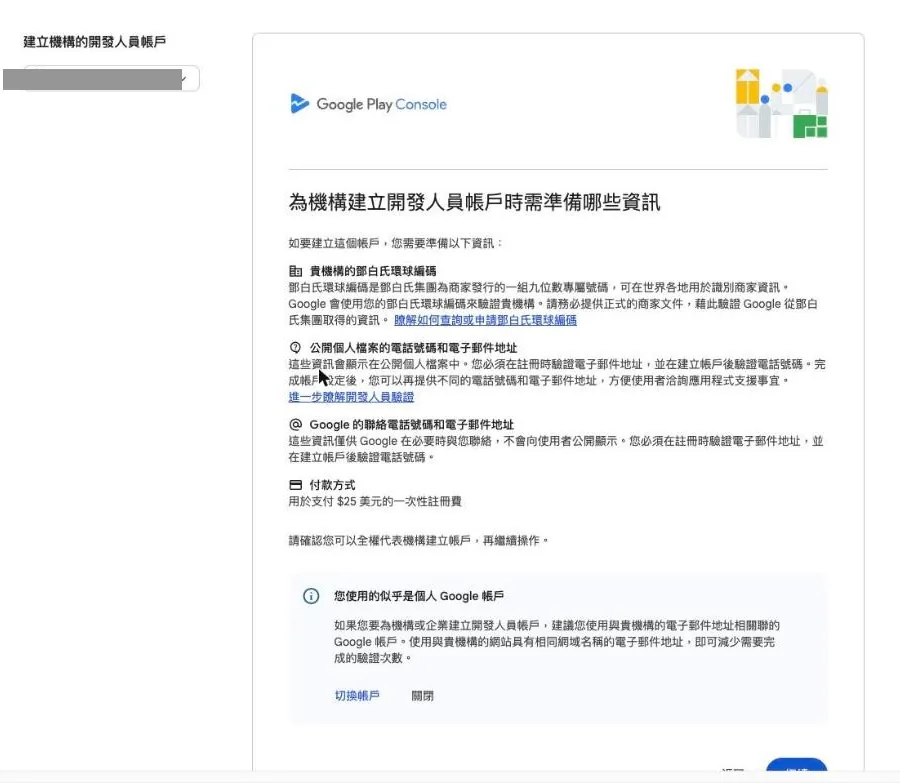
系統會列出要準備的資料:鄧白氏環球編碼、公開的電話與 Email、Google 用來聯絡的電話與 Email、付款方式。確認備齊再繼續。
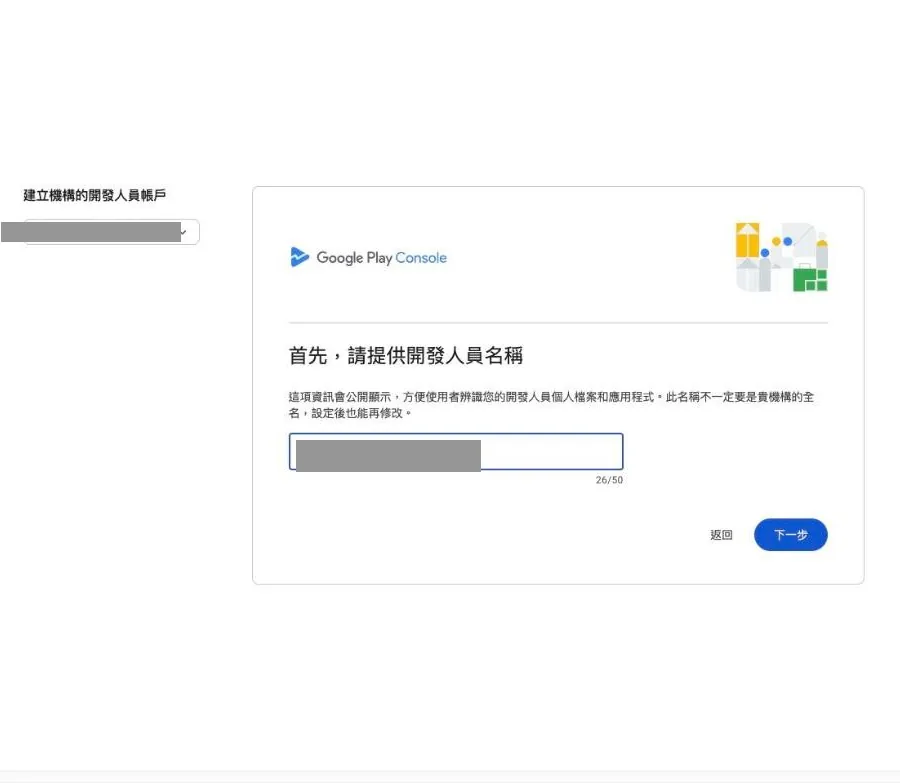
填開發人員名稱
開發人員名稱會公開顯示在 Google Play,可以和公司的法定名稱不同,之後也能改。
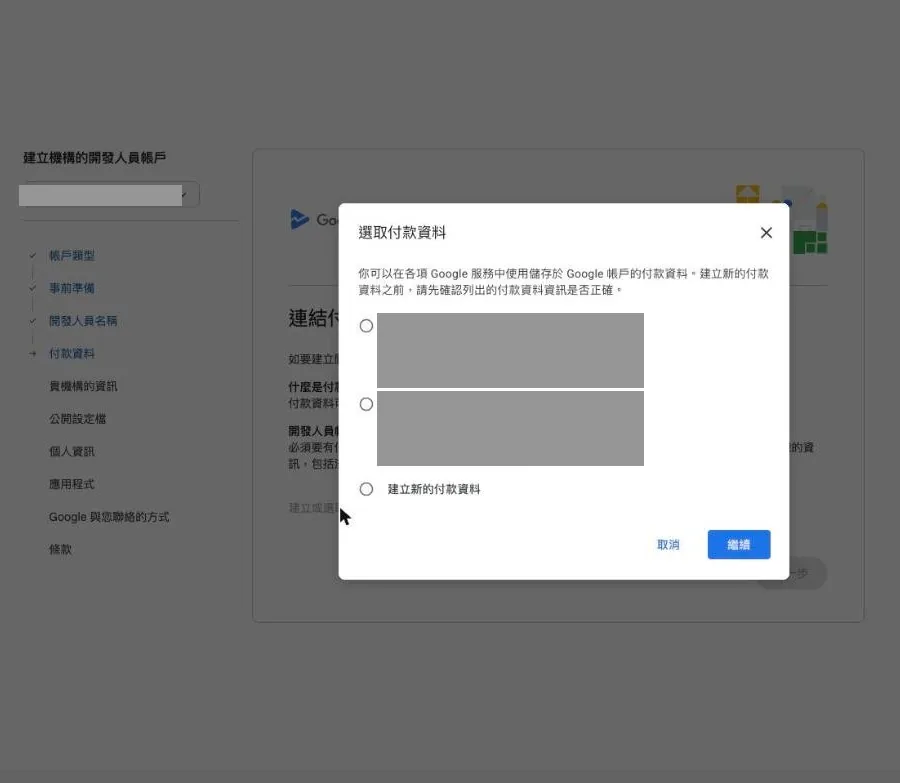
用鄧白氏編碼建立付款資料
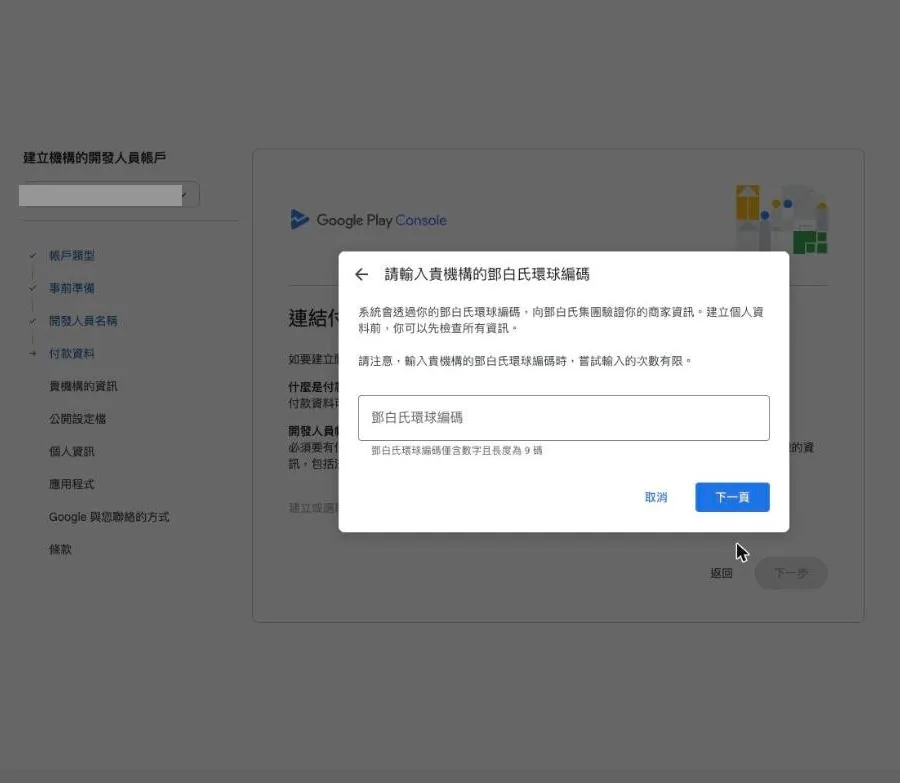
按「建立或選取付款資料」。如果這個 Google 帳號已經有別家公司的付款資料,選「建立新的付款資料」,不要選錯公司。
輸入 9 位數的鄧白氏環球編碼。畫面提醒嘗試次數有限,輸入前先核對。
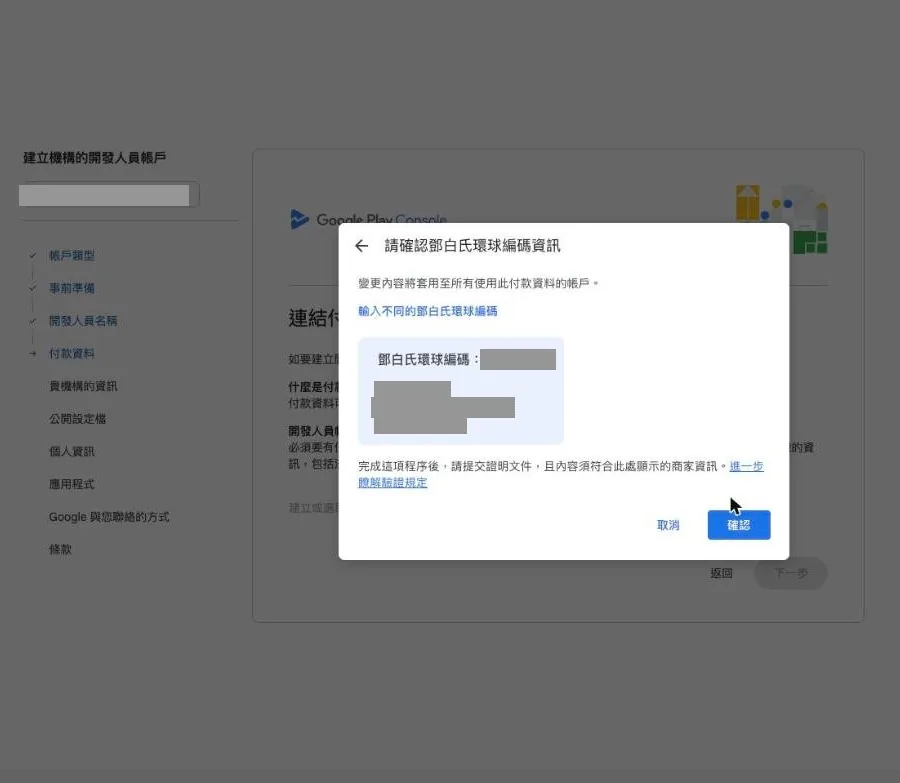
系統會帶出鄧白氏登記的公司名稱與地址,核對正確才按「確認」。
回到註冊頁,可以看到已連結的付款資料,註冊類型是 Dun & Bradstreet。
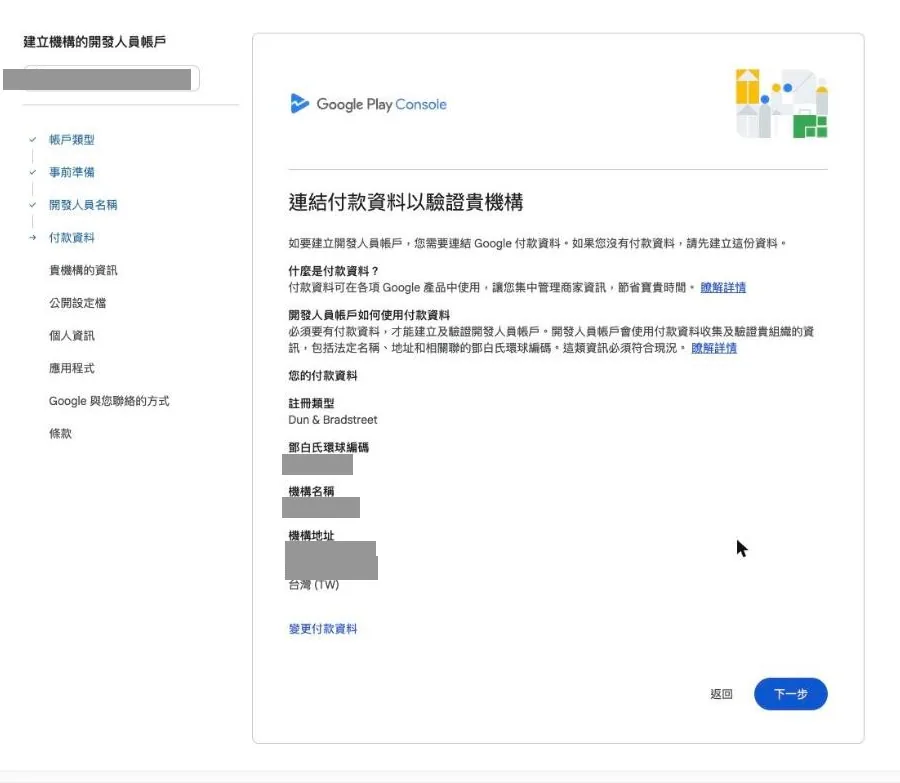
帶出的公司名稱或地址和登記資料不一致時,建議先向鄧白氏更正再繼續:後面上傳的公司登記文件要能對得上這裡的資料。
填機構資訊
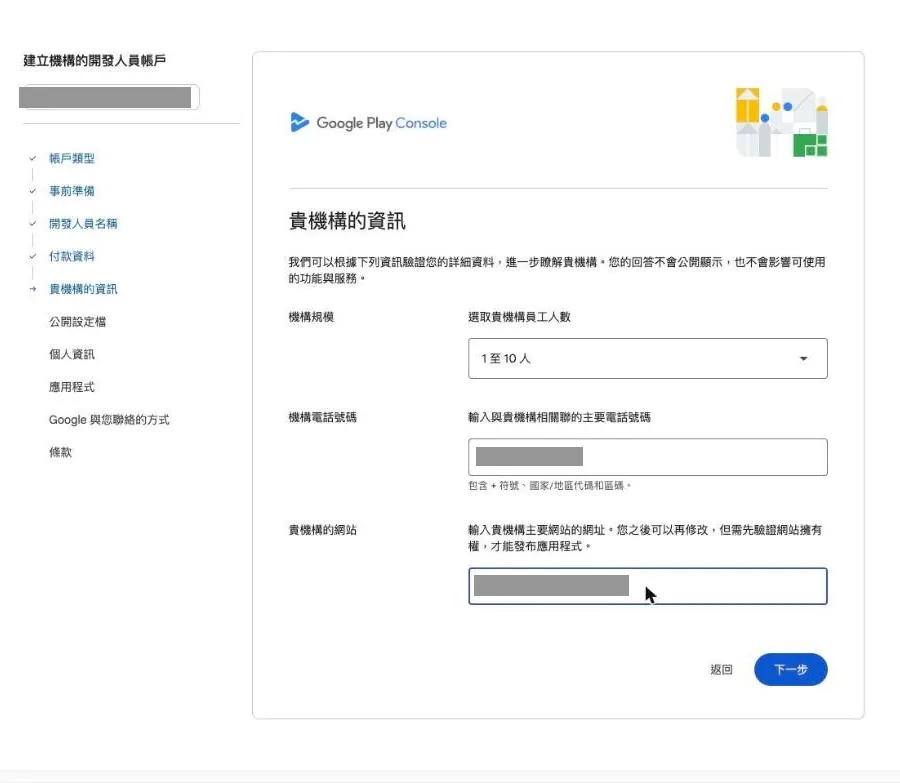
選員工人數,填機構電話(含 +886 國碼)與官網網址。這頁的資料不會公開。
設定公開設定檔並驗證 Email
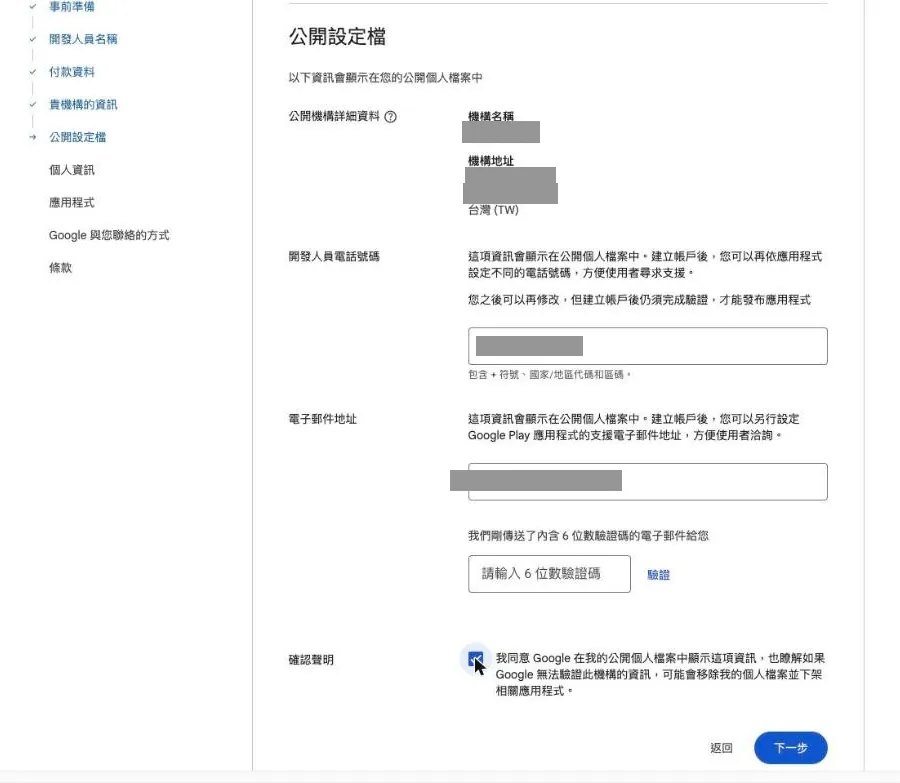
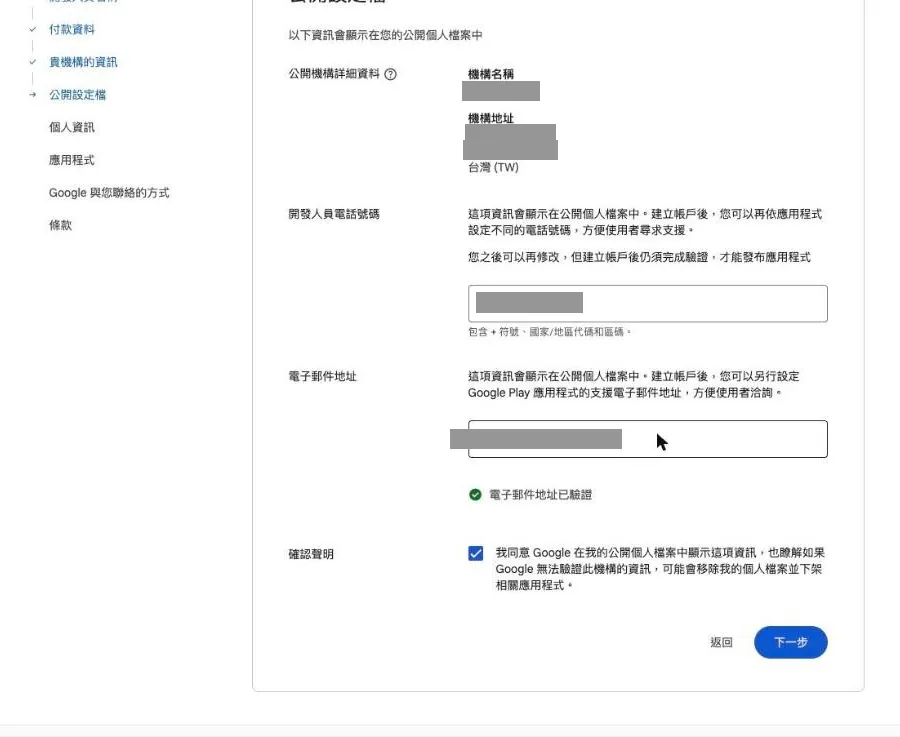
機構名稱與地址取自付款資料。開發人員電話與 Email 會公開顯示,用公司總機與公司信箱。按「驗證電子郵件地址」,到信箱收 6 位數驗證碼填入,勾選確認聲明。
Email 顯示「已驗證」後按「下一步」。
填個人資訊
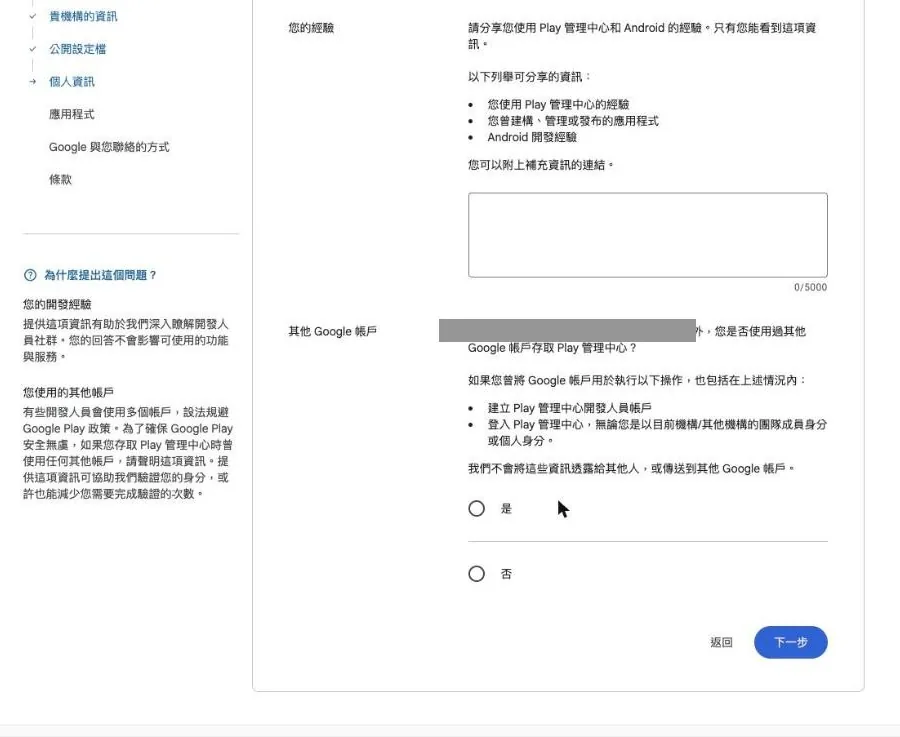
簡述使用 Play Console 與 Android 的經驗(一句即可),並回答過去 6 個月是否用其他 Google 帳號登入過 Play Console。
填應用程式規劃
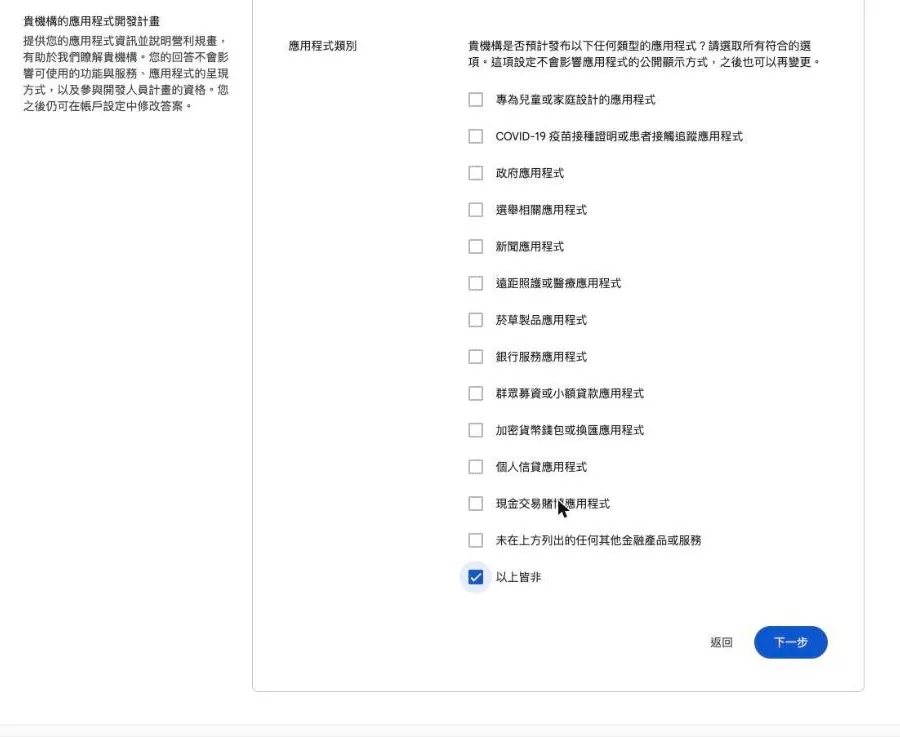
預計發布的 App 數量、是否營利(不確定可選「還不知道」),以及 App 類別。類別都不符合就勾「以上皆非」,之後可以再改。
填 Google 與您聯絡的方式
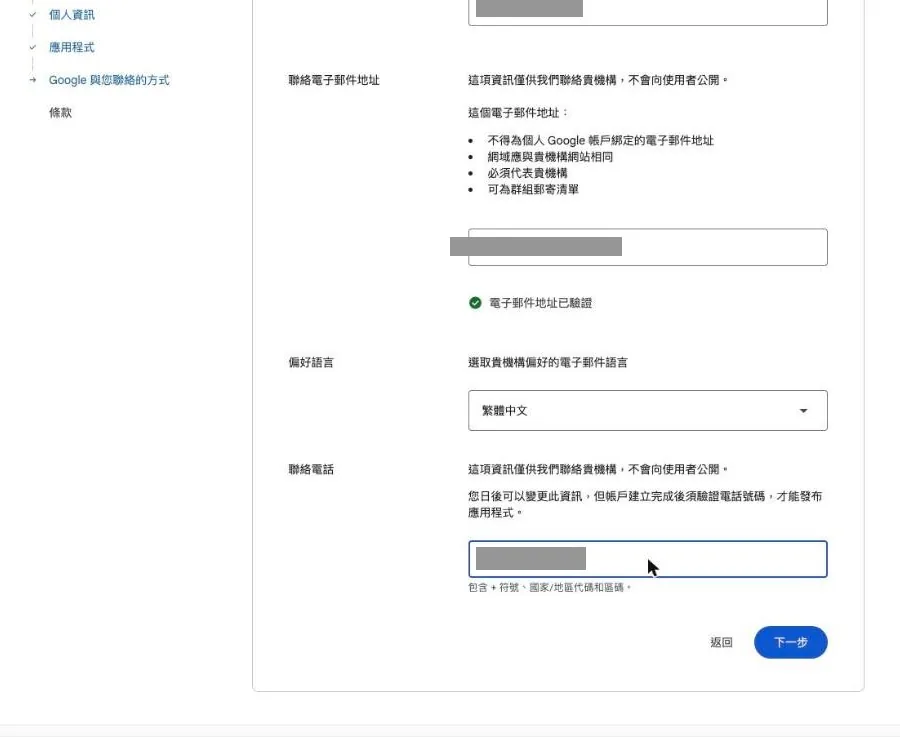
聯絡人姓名、Email、偏好語言與電話,不會公開。這裡的 Email 要是公司網域的信箱,不能是個人 Google 帳號綁定的信箱,驗證後顯示「已驗證」。電話在帳戶建立後才需要驗證。
同意條款並付註冊費
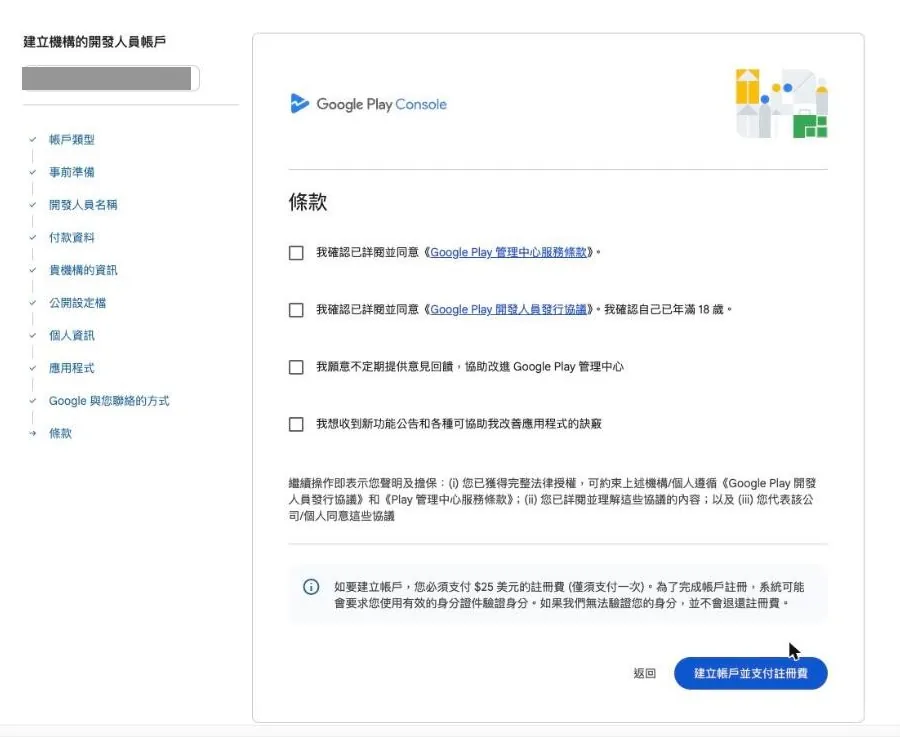
勾選條款,按「建立帳戶並支付註冊費」,以信用卡支付一次性 US$25。
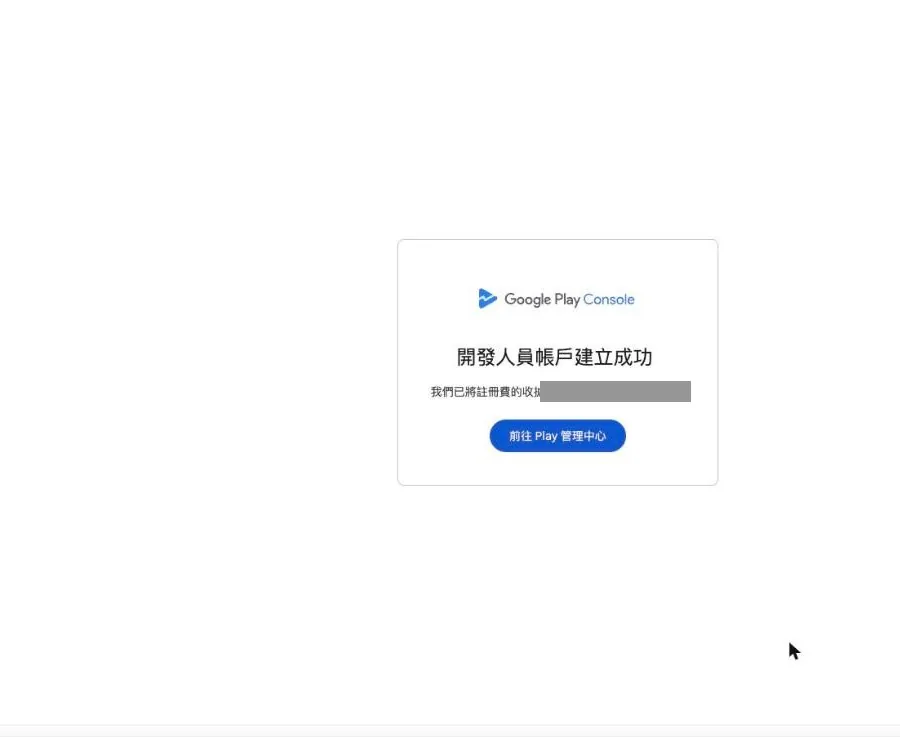
付款完成就會看到「開發人員帳戶建立成功」,收據寄到登入的 Google 帳號。
接著到第 2 章處理帳戶建立後的驗證。
