1. 申請 X(原 Twitter)品牌帳號:註冊步驟與兩個常見錯誤
在 x.com 首頁的欄位填品牌 Email,收 6 位數驗證碼後依序填生日、名稱、用戶名與密碼。名稱不能用全形直線「|」,用空格代替;用戶名下方出現「用戶名可使用」才繼續。註冊完成後興趣主題可跳過、上傳品牌大頭貼,通行金鑰先跳過。最後到個人頁編輯簡介、地點與網站;簡介裡不要寫「@ID」,會被連到 X 上同名的帳號。
這章用品牌 Email 註冊 X 帳號並設定好個人檔案。開始前先看總覽的準備清單。
用品牌 Email 開始註冊
到 x.com,在「電子郵件或使用者名稱」欄填品牌 Email → 繼續。沒註冊過的 Email 會自動進入註冊流程。
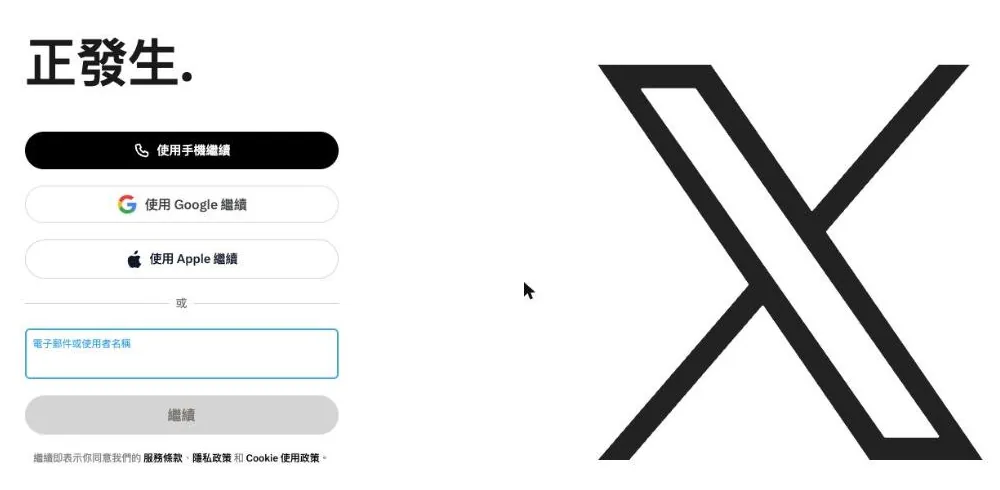
這個欄位不要直接打想要的用戶名稱。如果那個名稱已經有人用,畫面會跳到「登入那個帳號」的密碼頁,而不是註冊;不要在那裡輸入任何密碼。
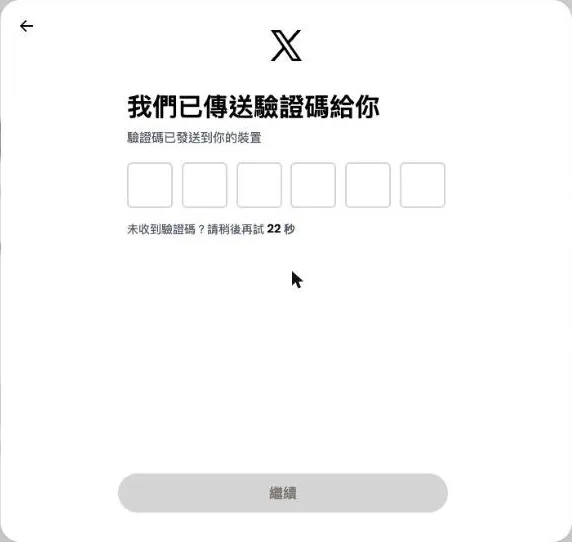
填入 Email 驗證碼
畫面寫「驗證碼已發送到你的裝置」,實際上是寄到剛才填的 Email。到信箱收 6 位數驗證碼填入。
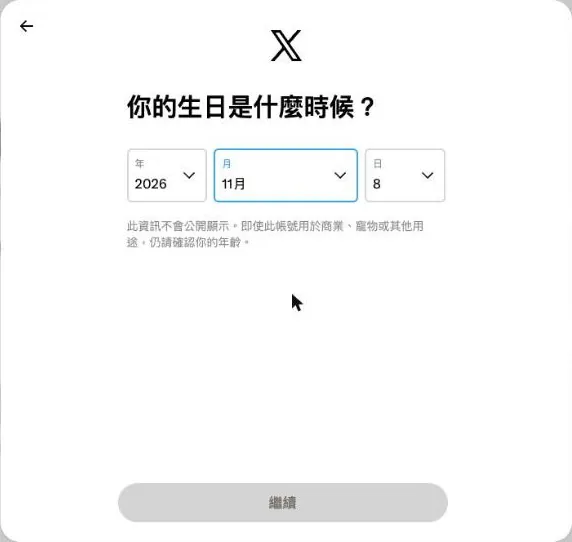
填註冊人的生日
填實際註冊的那位同仁的生日,不會公開顯示。預設是今天,不改的話會被判定未成年。
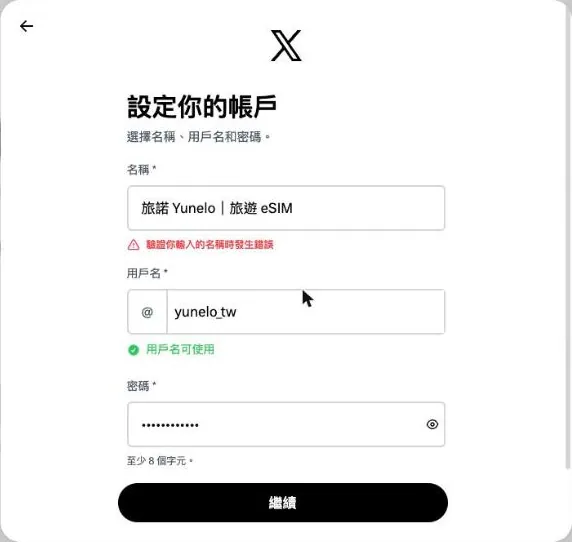
設定名稱、用戶名與密碼
名稱是頁面上顯示的品牌名稱,之後可以改;用戶名是 @ 後面那串,等於帳號網址。
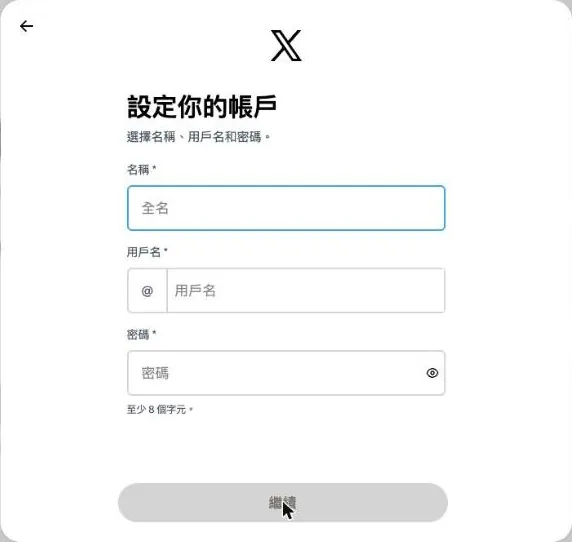
用戶名下方出現綠色「用戶名可使用」才繼續。
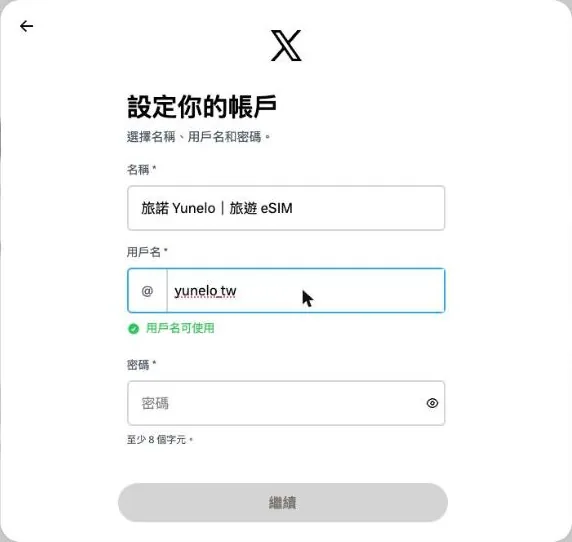
名稱不能用全形直線「|」:會出現「驗證你輸入的名稱時發生錯誤」。改用空格,例如「品牌名 旅遊 eSIM」。
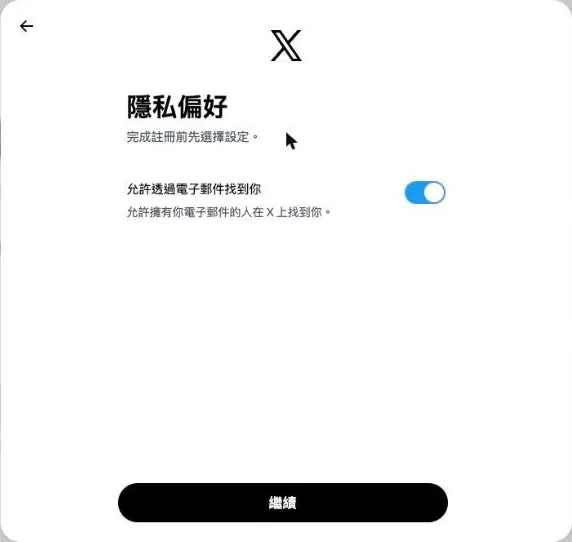
選擇隱私偏好並完成註冊
「允許透過電子郵件找到你」:品牌帳號的信箱本來就公開,建議開啟。按「繼續」即完成註冊。
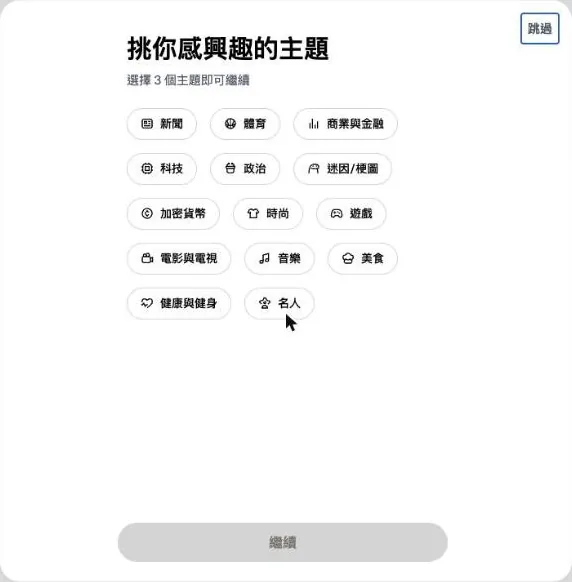
跳過興趣主題
註冊完成後會請你挑感興趣的主題,按右上角「跳過」即可。
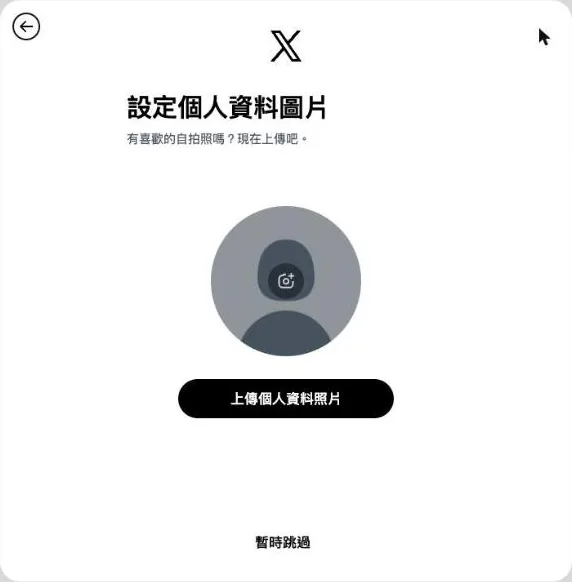
上傳品牌大頭貼
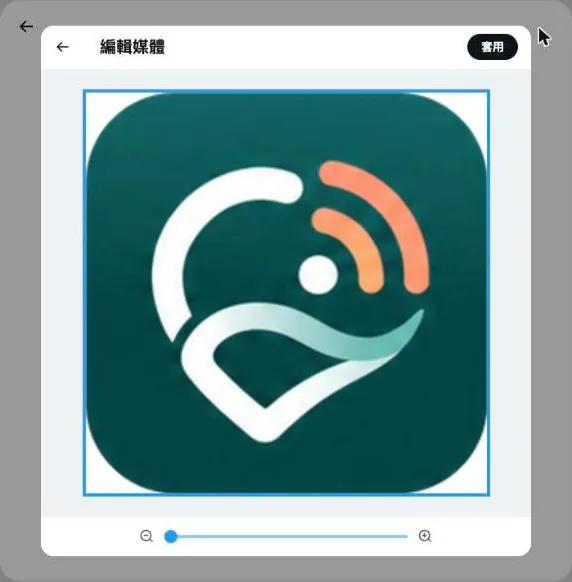
按「上傳個人資料照片」,選品牌圖後調整裁切範圍,按「套用」。
通行金鑰先暫時跳過
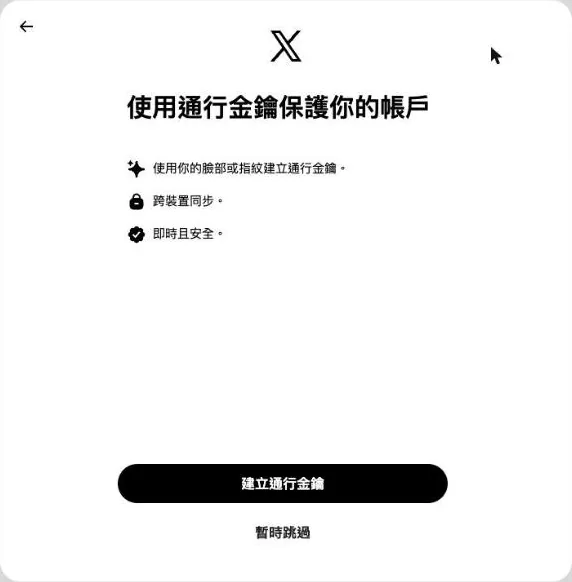
通行金鑰會綁在註冊人自己的手機或電腦的臉部、指紋辨識,品牌帳號由公司保管不適合。按「暫時跳過」,之後改用密碼加兩步驟驗證保護帳號。接下來的通知設定按「稍後再說」。
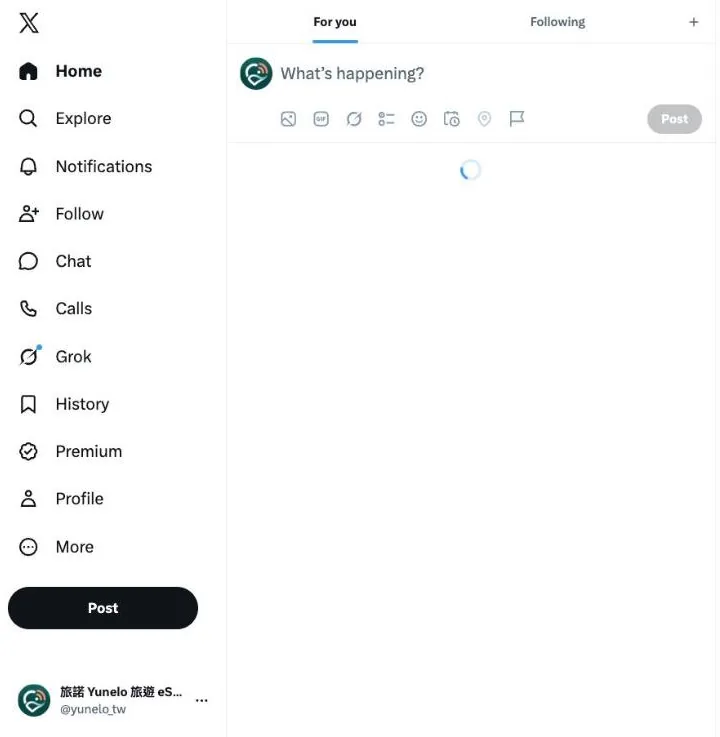
進到首頁、左下角顯示品牌名稱與用戶名,帳號就建好了。
編輯個人檔案的簡介、地點與網站
到個人頁按「Edit profile」,填簡介(160 字內)、地點、網站,按「Save」。封面圖建議尺寸 1500×500,可以之後再補。
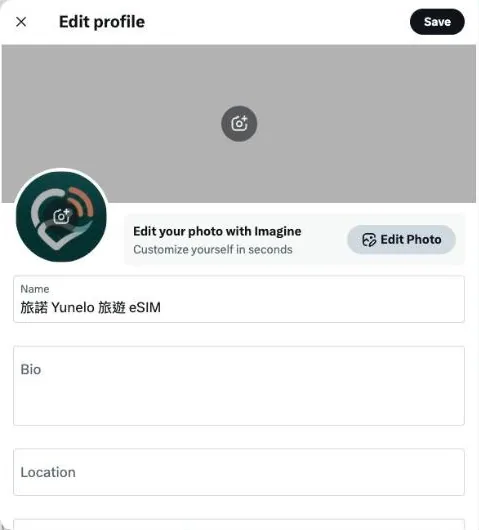
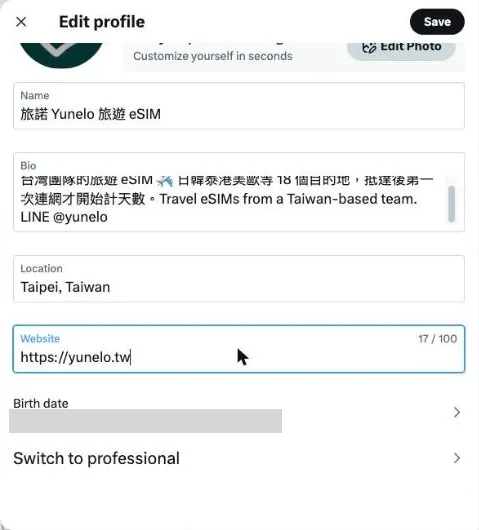
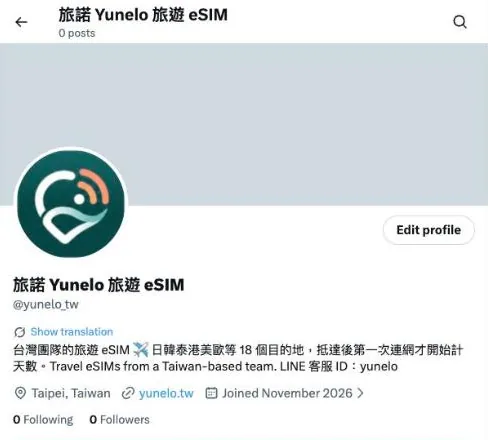
簡介裡不要寫「@ID」:X 會把「@xxx」自動連到 X 上同名的帳號。我們把 LINE 官方帳號寫成「LINE @ID」,結果被連到一個無關的 X 帳號。改寫成「LINE 客服 ID:xxx」就不會被連結。
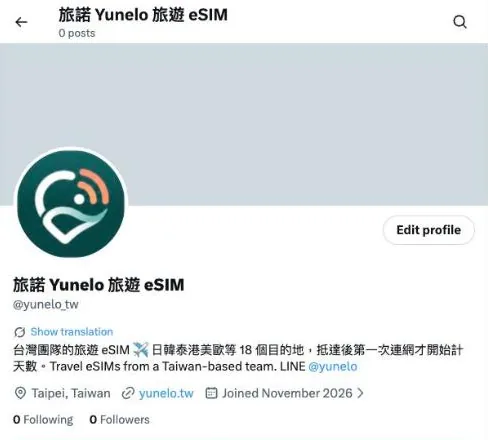
改好後再看一次個人頁,確認名稱、簡介、地點、網站與大頭貼都正確。
常見問題
X 註冊時名稱一直顯示驗證錯誤?
檢查名稱有沒有全形符號,例如全形直線「|」。依我們的經驗改成空格就能通過。
為什麼 X 個人簡介裡的 LINE ID 變成別人的連結?
X 會把簡介裡「@」開頭的字自動連到 X 上同名的帳號。不要寫「@」,改寫成「LINE 客服 ID:xxx」。
品牌的 X 帳號要設定通行金鑰嗎?
不建議。通行金鑰綁在註冊人自己的裝置,人員異動時帳號會跟著卡住。改用密碼加兩步驟驗證,密碼與備用碼都存在公司的密碼管理工具。
